
网站首页 > 路由器品牌 > 小米 正文
实际上不管什么牌子、什么型号的路由器,连不上网的时候,其原因有主要有以下几个方面。
1、宽带的问题
2、线路连接错误
3、路由器设置问题
4、路由器质量问题
所以,当你的小米路由器4Q连不上网时,也应该从以上4个方面进行检查、排除问题。具体的操作过程,下面鸿哥会进行详细的介绍。

一、宽带的问题
当你的路由器连不上网的时候,首先应该做的就是,检查、确认下自己的宽带网络是否正常。 因为一旦宽带有问题,路由器不管如何设置,都是不能上网的。
解决办法:
1、拨打运营商客服电话,联系客服查询你家的宽带是否欠费了? 如果已经欠费,只需要补交费用后,重启下路由器和猫,然后就能正常上网了。
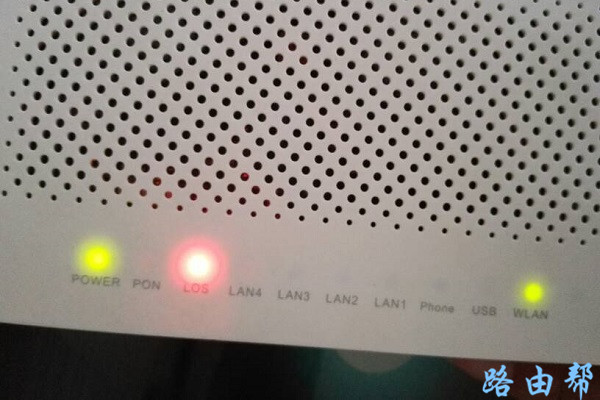
2、如果你家的宽带有用到猫 或者 光猫,那么可以看下猫的指示灯状态,如果有指示灯是:红色常亮 或者 红色闪烁,如下图所示。
这表示宽带线路故障,你自己是没办法解决的,此时请拨打运营商客服电话,联系人工客服进行故障申报,等待工作人员上门排查、解决问题即可。
3、有电脑的用户,还可以用电脑来测试下宽带是否正常,具体的操作步骤如下:
(1)、把你的小米路由器4Q拆下来,暂时用不到它了。
(2)、把从猫上接出来的网线,直接插在电脑的网口。
(3)、电脑中用“宽带连接”拨号上网,然后观察电脑能否正常上网?
如果此时电脑不能上网,则多半是宽带有问题的,请联系运营商来解决。(如果“宽带连接”出现 错误691 的提示,表示 宽带账号、宽带密码错误)
二、线路连接错误
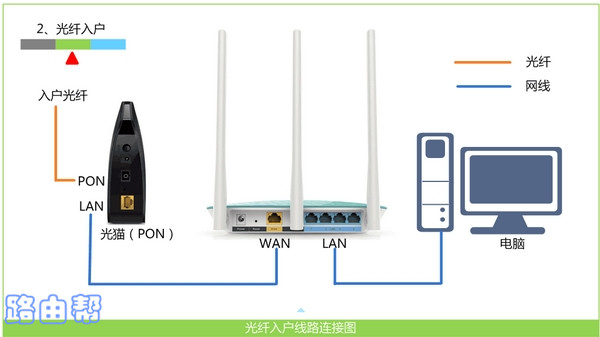
猫(宽带网线)、路由器、电脑 之间需要用网线正确连接起来,这是能够上网的前提条件。 如果 猫(宽带网线)、路由器、电脑 之间的线路连接是错误的,可想而知了,肯定是不能上网的。
正确连接方式:
1、从猫上接出来的网线,应该插在小米路由器4Q的Internet接口。 如果你的宽带没有用到猫,那么需要把入户的宽带网线,插在小米路由器4Q的Internet接口。
2、小米路由器4Q上,剩余的接口中,任意一个都可以用来连接电脑的。 切记 电脑不能连接到Internet接口,只能连接到除Internet接口以外的接口。
重要提示:
(1)、另外,还需要注意下,用来连接的网线,一定要可以正常使用。 如果网线本身有问题,那么即使 线路连接是正确的,最后也是连不上网的。
(2)、此时电脑不能上网,属于正常情况,并且设置路由器的时候,并不要电脑可以上网的。
三、路由器设置问题
1、上网方式设置错误
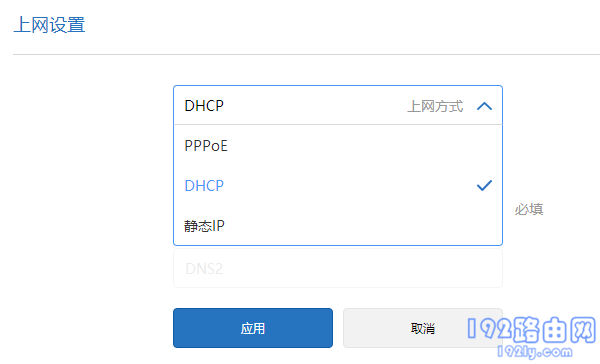
在小米路由器4Q的管理页面中,依次点击:常用设置 ——> 上网设置 这2个选项打开后,可以看到有一个“上网方式”的选项,如下图所示。
这里的“上网方式”如果设置错误,你的小米路由器4Q肯定是不能上网的,所以请按照下面的方式,检查、选择正确的 上网方式。
(1)、PPPoE
在开通宽带业务时,运营商提供了 宽带账号、宽带密码 (上网账号、上网密码) ; 在未用路由器上网时,电脑中需要用“宽带连接”拨号上网。 那么此时“上网方式”就应该设置成:PPPoE
(2)、DHCP
在开通宽带业务时,运营商未提供任何上网参数给你。 在未使用路由器的情况下,电脑连接猫(宽带网线)后,自动就能上网。 这种情况下,“上网方式”应该设置成:DHCP
(3)、静态IP
静态IP这种上网方式,一般是企事业单位办理专线宽带业务时使用的,个人家庭用户办理的宽带,在设置上网的时候,可以忽略 静态IP 这种上网方式。
2、宽带账号/密码错误
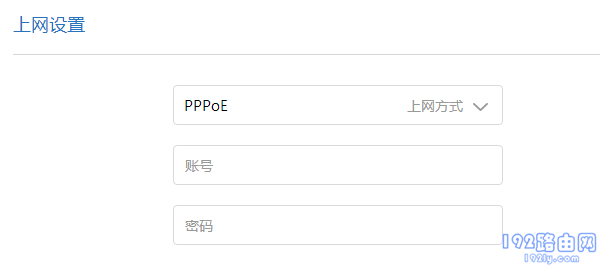
小米路由器4Q中的“上网方式”设置成:PPPoE 的时候,需要在页面中填写:上网账号、上网密码,如下图所示。 如果你填写的账号、密码是错误的,那么最后肯定也不能上网。
重要提示:
宽带账号、宽带密码 (上网账号、上网密码) ,是开通宽带业务时,运营商提供给你的。 如果你不记得了,可以拨打运营商的客服电话,联系人工客服进行查询、重置。
3、未设置MAC地址克隆
正常情况下,是不需要在小米路由器4Q中设置 MAC地址克隆的,这里简单说一下, MAC地址克隆 这个功能在什么情况下使用。
有些地方的宽带运营商比较坑爹,会限制用户使用路由器,这种情况下,你正常设置小米路由器4Q后,仍然是不能上网的。
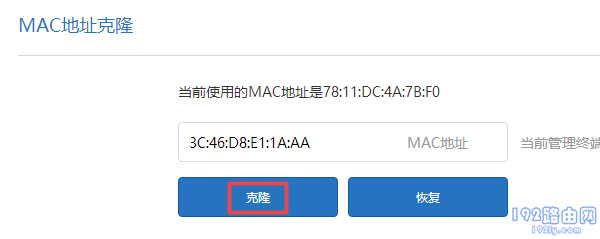
运营商限制用户使用路由器上网,这个问题可以通过路由器中的 MAC地址克隆 功能来解决。小米路由器4Q中设置MAC地址克隆的操作步骤如下:
用电脑登录到小米路由器4Q的管理页面,然后点击:常用设置 ——> 上网设置 这2个选项打开,在打开的页面中找到“MAC地址克隆”这个选项,点击下方的:克隆 按钮,如下图所示。
四、路由器质量问题
如果经过检查和确认,你家的宽带没有问题、路由器的线路连接也是正确的、小米路由器4Q中相关设置也是正确的,也设置了MAC地址克隆,总之就是前面所有的都没问题。
在这种情况下,我们通过排除法,可以判断有可能是小米路由器4Q自身的问题,此时建议大家按照下面的方法进行操作。
1、可以先拔掉小米路由器4Q的电源,等待几分钟,在接通电源,然后测试下能不能上网?
2、如果还不能上网,那就把你的这个小米路由器4Q恢复出厂设置,然后重新设置一次。重新设置完成后,在测试下能不能上网?
(3)、如果恢复出厂设置,并且重新设置后,仍然不能上网,那么建议你换一个路由器了,设置新的路由器后看下能不能上网。
补充说明:
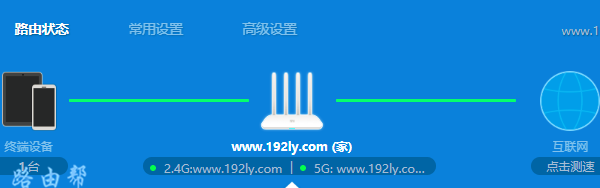
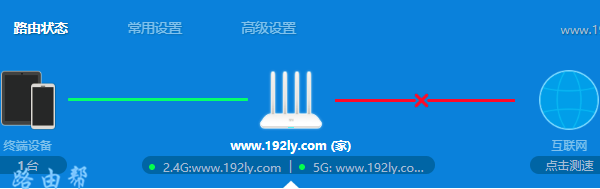
你可以进入小米路由器4Q的管理页面,如果“路由状态”选项下,显示如下图所示的信息,则表示路由器设置成功,现在可以正常上网。
- 上一篇: 小米路由器4Q怎么设置?
- 下一篇: 小米路由器4Q管理密码是多少?
猜你喜欢
- 2022-05-31 小米路由器的管理员密码怎么查?
- 2022-04-24 小米路由器怎样重新设置wifi密码
- 2022-04-20 小米路由器3做二级路由器怎么设置?
- 2022-04-20 小米路由器3怎么恢复出厂设置?
- 2022-04-20 小米路由器3上不了网(不能上网)怎么办?
- 2022-04-20 小米路由器3怎么设置?
- 2022-04-20 小米路由器3用手机如何设置?
- 2022-04-20 小米路由器3管理密码是多少?
- 2022-04-20 小米路由器3怎么改密码?
- 2022-04-20 小米路由器3手机怎么改密码?
- 12-21手机打开路由器入口192.168.1.1
- 12-21192.168.10.1登陆入口的IP地址和用户名密码
- 12-09192.168.10.1登录入口
- 12-09192.168.10.1登录
- 12-09192.168.10.1登录,192.168.10.1手机登录wifi
- 12-09192.168.10.1路由器手机登录入口怎么进入?
- 12-09手机登陆192.168.10.1 wifi设置
- 12-09192.168.10.1手机登录wifi设置【图文】
- 220640℃手机怎么登陆192.168.1.1
- 126271℃手机打开路由器入口192.168.1.1
- 97284℃192.168.10.1手机登录wifi设置
- 87357℃192.168.1.1登陆页面入口
- 73421℃192.168.1.1手机登录入口
- 49974℃192.168.0.1手机登录入口
- 47388℃192.168.3.1手机登陆wifi设置
- 45518℃192.168.10.1登录入口
- 3844℃如何给电脑设置固定IP地址
- 3486℃分享一些家庭路由器选购的坑
- 3447℃Tl-R4148路由器限速设置方法
- 3521℃如何设置路由器提升网速
- 4248℃无线网络的速率为何不能达到最大值?
- 4307℃TP-LINK路由限速设置图文教程
- 4558℃水星路由器设置限速图解教程
- 36934℃水星路路由器限速设置教程
- 最近发表