
网站首页 > 路由器品牌 > tp-link 正文

企业路由器及无线企业VPN路由器,提供多类VPN功能。其中IPSec VPN可以实现企业站点之间搭建安全的数据传输通道,将接入Internet的企业分支机构与总部网络通过安全隧道互联,实现资源、信息共享。
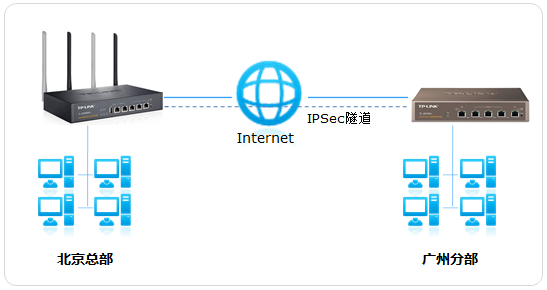

某公司需要将北京总部与广州分公司通过VPN互联,实现相互访问内部资源,要求隧道安全,网络情况如下:
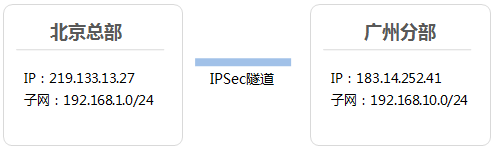
保证传输隧道安全,需要配置为隧道模式,详细的IPSec参数设置在设置步骤中规定。
注意:以上网络参数仅供举例参考,具体配置以实际要求为准。

注意:无线企业级路由器和企业级路由器的IPSec VPN设置略有不同,本文中北京总部为无线企业级路由器,广州分部为企业级路由器。

进入VPN >> IKE >> IKE安全提议,设置MD5-3DES-DH2 安全组,点击 新增,如下图所示:
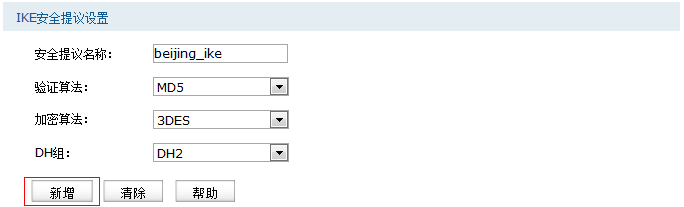
注意:可以选择设置更高级别的加密和验证算法,但需确保总部-分部的安全提议配置相同。

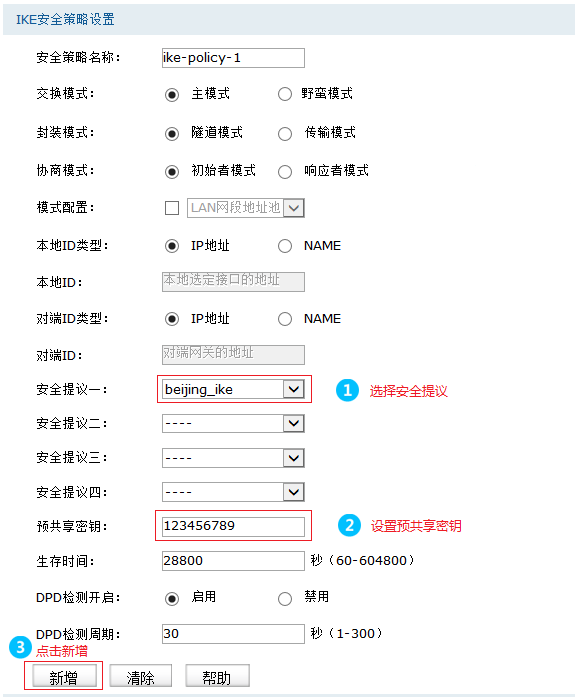
进入VPN >> IKE >> IKE安全策略,按照参数设置列表设置好规则,点击 新增,如下图所示:

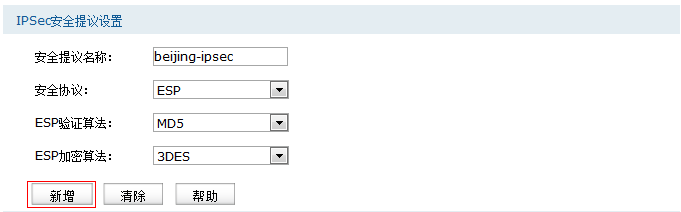
进入VPN >> IPSec >> IPSec安全提议,设置ESP-MD5-3DES安全提议,点击 新增,如下图所示:

进入VPN >> IPSec >> IPSec安全策略,按照参数设置列表设置好规则,点击 新增,如下图所示:

注意:“选择接口”指与对端路由器建立VPN隧道的接口。
选择 启用 并点击 设置,开启IPSec VPN功能。

至此,总公司路由器的IPSec VPN设置完成,

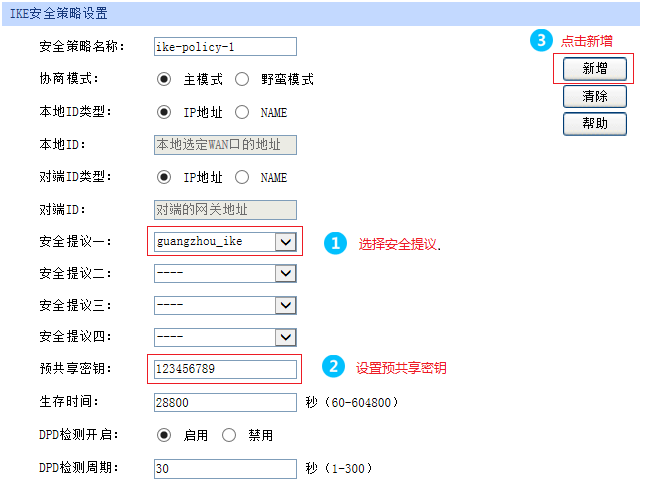
广州分公司的路由器上需要设置与北京总部相同的IKE提议,设置如下的IKE安全策略。
配置与总部相同的IPSec安全提议,最后添加如下的IPSec安全策略:

新增之后务必启用IPSec功能。

注意:添加信息需与总部设置的规则对应。

进入VPN >> IPSec >> IP Sec安全联盟,查看到安全联盟中有对应隧道条目,表明IPSec VPN建立成功,如下图所示:
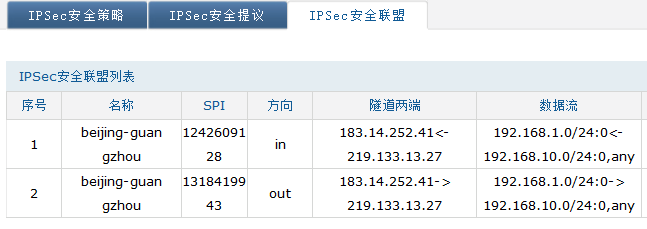
至此,总部与分部的IPSec安全隧道建立成功,两个网络之间相互可以访问。
如果有多个分部需要与总部建立IPSec隧道,需要在总部路由器进行如下配置:
1、为分部设置IKE安全策略(IKE安全提议可以共用)。
2、为分部设置IPSec安全策略(IPSec安全提议可以共用)。
分部路由器进行对应配置即可。
- 上一篇: 如何使用手机管理云路由器?
- 下一篇: 企业路由器应用限制无法禁止QQ,怎么办?
猜你喜欢
- 2022-05-09 怎么在路由器上登录TP-Link ID?
- 2022-05-09 TP-Link TL-H69RT如何注册HyFi扩展器?
- 2022-05-09 TP-Link TL-H69RT怎么设置?
- 2022-05-09 TP-Link TL-H69RT无线桥接设置教程
- 2022-05-09 TP-Link TL-WDR7800路由器限速设置教程
- 2022-05-09 TP-Link TL-WDR7800路由器怎么恢复出厂设置
- 2022-05-09 TP-Link TL-WDR7800路由器WDS无线桥接设置教程
- 2022-05-09 TP-Link TL-WDR7800路由器无线网络密码和名称设置
- 2022-05-09 TP-Link TL-WDR7800路由器设置教程
- 2022-05-09 TP-Link TL-WDR8600路由器怎么设置?(电脑版)
- 12-21手机打开路由器入口192.168.1.1
- 12-21192.168.10.1登陆入口的IP地址和用户名密码
- 12-09192.168.10.1登录入口
- 12-09192.168.10.1登录
- 12-09192.168.10.1登录,192.168.10.1手机登录wifi
- 12-09192.168.10.1路由器手机登录入口怎么进入?
- 12-09手机登陆192.168.10.1 wifi设置
- 12-09192.168.10.1手机登录wifi设置【图文】
- 225247℃手机怎么登陆192.168.1.1
- 160007℃手机打开路由器入口192.168.1.1
- 102291℃192.168.10.1手机登录wifi设置
- 92165℃192.168.1.1登陆页面入口
- 78044℃192.168.1.1手机登录入口
- 63669℃192.168.10.1登录入口
- 55547℃192.168.10.1登陆入口的IP地址和用户名密码
- 54854℃192.168.0.1手机登录入口
- 8418℃如何给电脑设置固定IP地址
- 8042℃分享一些家庭路由器选购的坑
- 8011℃Tl-R4148路由器限速设置方法
- 8106℃如何设置路由器提升网速
- 8812℃无线网络的速率为何不能达到最大值?
- 8890℃TP-LINK路由限速设置图文教程
- 9133℃水星路由器设置限速图解教程
- 41503℃水星路路由器限速设置教程
- 最近发表