
网站首页 > 路由器品牌 > tp-link 正文

商用路由器的带宽控制、应用限制等功能在配置规则时都有生效时间,如果每条规则中设置一次时间段,会导致规则不灵活且效率较低。时间管理中可以设置多个时间组,在各个控制功能直接引用。
以下举例介绍时间组的设置方法。
举例:某公司需要对员工在上班时间和周末的上网行为及网速进行控制。那么只需要设置以下时间表,分别在控制规则中引用即可:
类型 | 日期 | 时间段 |
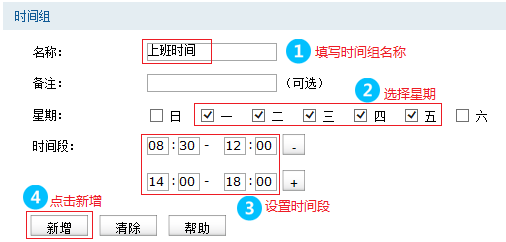
上班时间 | 星期一至星期五 | 上午:08:30-12:00 下午:14:00-18:00 |
周末 | 星期六、星期天 | 全天 |
注意:该时间仅为举例,具体以实际需求为准。

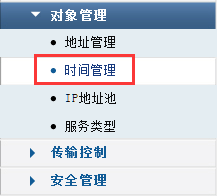
登录路由器界面,点击 对象管理 >> 时间管理,如下:
按照规划时间表添加时间段,如下图:
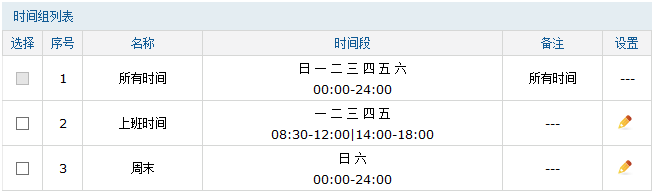
按照同样的方法,添加周末的时间组。添加完成后的列表如下:
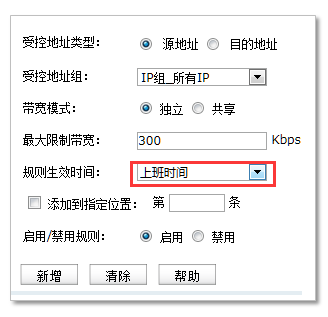
至此,时间管理设置完成。您可以在对应规则处直接引用这个时间段:
您可能有以下问题:
不同的时间段之间可以有重叠的时间吗?
答:对于每个时间组条目而言,多个时间段之间不能重叠。
是否可以直接填写时间段为22:00-06:00?
答:不可以。因为每个时间段的开始时间必须早于或等于结束时间,需要分为22:00-24:00和00:00-06:00两个时间段设置。
后续可以直接修改时间段吗?
答:可以,修改时间段后,所有引用该时间段的规则均会按照新的时间段执行。
- 上一篇: 企业路由器应用限制无法禁止QQ,怎么办?
- 下一篇: 上网行为审计软件可以监控多台路由器吗?
猜你喜欢
- 2022-05-09 怎么在路由器上登录TP-Link ID?
- 2022-05-09 TP-Link TL-H69RT如何注册HyFi扩展器?
- 2022-05-09 TP-Link TL-H69RT怎么设置?
- 2022-05-09 TP-Link TL-H69RT无线桥接设置教程
- 2022-05-09 TP-Link TL-WDR7800路由器限速设置教程
- 2022-05-09 TP-Link TL-WDR7800路由器怎么恢复出厂设置
- 2022-05-09 TP-Link TL-WDR7800路由器WDS无线桥接设置教程
- 2022-05-09 TP-Link TL-WDR7800路由器无线网络密码和名称设置
- 2022-05-09 TP-Link TL-WDR7800路由器设置教程
- 2022-05-09 TP-Link TL-WDR8600路由器怎么设置?(电脑版)
- 12-21手机打开路由器入口192.168.1.1
- 12-21192.168.10.1登陆入口的IP地址和用户名密码
- 12-09192.168.10.1登录入口
- 12-09192.168.10.1登录
- 12-09192.168.10.1登录,192.168.10.1手机登录wifi
- 12-09192.168.10.1路由器手机登录入口怎么进入?
- 12-09手机登陆192.168.10.1 wifi设置
- 12-09192.168.10.1手机登录wifi设置【图文】
- 225227℃手机怎么登陆192.168.1.1
- 159880℃手机打开路由器入口192.168.1.1
- 102271℃192.168.10.1手机登录wifi设置
- 92144℃192.168.1.1登陆页面入口
- 78024℃192.168.1.1手机登录入口
- 63589℃192.168.10.1登录入口
- 55442℃192.168.10.1登陆入口的IP地址和用户名密码
- 54834℃192.168.0.1手机登录入口
- 8398℃如何给电脑设置固定IP地址
- 8022℃分享一些家庭路由器选购的坑
- 7991℃Tl-R4148路由器限速设置方法
- 8086℃如何设置路由器提升网速
- 8792℃无线网络的速率为何不能达到最大值?
- 8869℃TP-LINK路由限速设置图文教程
- 9113℃水星路由器设置限速图解教程
- 41483℃水星路路由器限速设置教程
- 最近发表