
网站首页 > 路由器品牌 > tp-link 正文
背景
出于安全和管理方便的考虑,必须把大型局域网按功能或地域等因素划成一个个小的局域网,这就使VLAN技术在网络中得以大量应用,而各个不同VLAN间的通信都要经过路由来完成转发,TL-SG5428可以通过在不同VLAN间设置静态路由功能实现该需求。
用户需求
某公司现有3个部门,销售部50名员工,研发部20名员工,财务部20名员工,5台内网服务器,一条外网线路。几个部门之间可以分别灵活第设置相应的网络权限。
网络规划
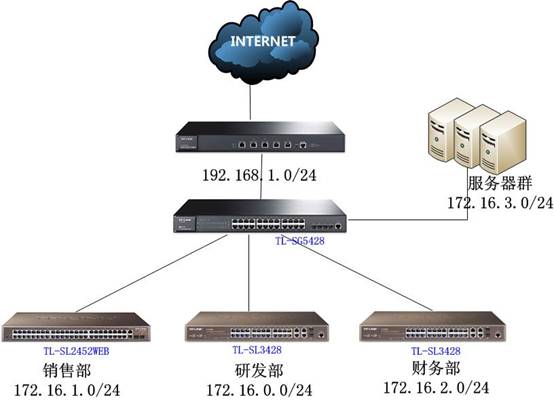
根据用户需求,销售部员工较多,使用一台TL-SL2452WEB交换机做为接入交换机,研发部和财务部,各分别用一台TL-SL3428作为接入交换机,各个部分分网段进行管理,核心交换机使用带有静态路由功能的TL-SG5428,服务器和外网线路直接接在核心交换机上。
TL-SG5428端口划分:
研发部门:1-3号端口(1号口接交换机TL-SL2452WEB,其他2个口冗余)
销售部门:4-6号端口(4号口接交换机TL-SL3428,其他2接口冗余)
财务部门:7-9号端口(7号口接交换机TL-SL3428,其他2个口冗余)
服务器群:10-19号端口(10-14号口接服务器,其他5个接口冗余)
外网线路:20-24号端口(20号口接外网,其他4个接口冗余)
IP地址分配:
研发部门:172.16.0.0/24
销售部门:172.16.1.0/24
财务部门:172.16.2.0/24
服务器群:172.16.3.0/24
路由器:192.168.1.0/24
拓扑结构
配置指南
本文仅介绍通过TL-SG5428的配置实现上述需求
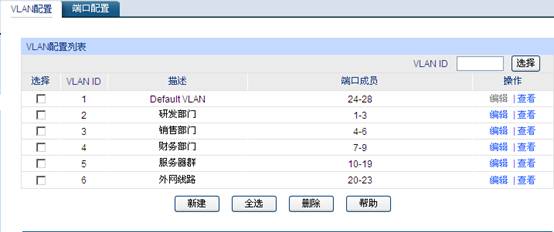
步骤1:划分VLAN
进入管理页面—>VLAN—>802.1Q VLAN
根据上文规划划分VLAN:
VLAN1为Default VLAN 不动它;
VLAN2:1-3号端口(研发部门)
VLAN3:4-6号端口(销售部门)
VLAN4:7-9号端口(财务部门)
VLAN5:10-19号端口(服务器群)
VLAN6:20-23号端口(外网线路)
注意:电脑接在24号口进行管理,暂时不对24号口划分VLAN,后面在单独对这个口进行划分,否则会造成电脑管理不了交换机。
步骤2:配置VLAN接口IP
进入管理界面—>路由功能—>静态路由—>接口管理
根据上文规划设置VLAN接口IP:
VLAN1为Default VLAN 不动它;
VLAN2:172.16.0.1 掩码 255.255.255.0(研发部门)
VLAN3:172.16.1.1 掩码 255.255.255.0(销售部门)
VLAN4:172.16.2.1 掩码 255.255.255.0(财务部门)
VLAN5:172.16.3.1 掩码 255.255.255.0(服务器群)
VLAN6:192.168.1.2 掩码 255.255.255.0(外网线路)
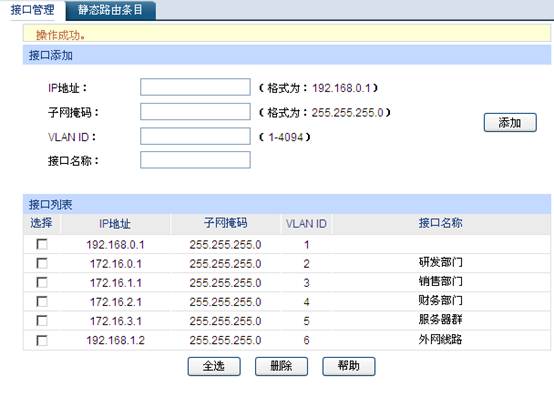
注意:各个接口IP不可以与网络中的客户端,路由器等网络设备冲突,VLAN 1的IP地址在系统管理—>系统配置—>管理IP 中修改。
步骤3:配置24号接口
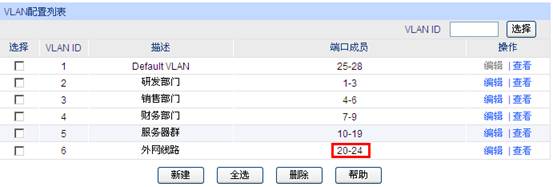
将管理PC的IP设置为172.16.0.20,接在VLAN2中,使用172.16.0.1管理交换机。
将24号接口划分到VLAN 6中
进入管理页面—>VLAN—>802.1Q VLAN,编辑VLAN 6,增加24号接口
步骤4:配置外网线路的静态路由
将路由器的LAN口IP设置为192.168.1.1,在交换机上需要设置一条静态路由,表示所有外网IP都向路由器进行转发。
进入管理界面—>路由功能—>静态路由—>静态路由条目
添加条目
目的地址:0.0.0.0 子网掩码:0.0.0.0 下一跳:192.168.1.1
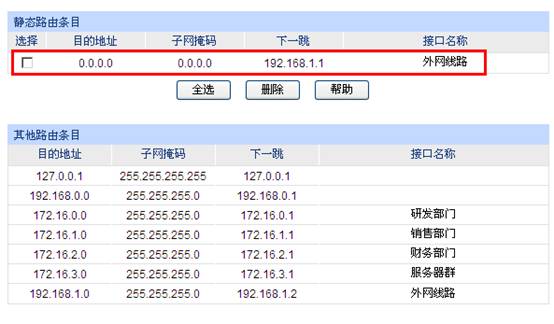
注意:在前端路由器上需要添加数据返回的路由条目
目的地址:172.16.0.0 子网掩码:255.255.255.0 下一跳:192.168.1.2
步骤5:设置各个部门的访问权限
步骤6:设置客户端自动获取IP
这样,整个网络就基本配置完成了。
猜你喜欢
- 2022-05-09 怎么在路由器上登录TP-Link ID?
- 2022-05-09 TP-Link TL-H69RT如何注册HyFi扩展器?
- 2022-05-09 TP-Link TL-H69RT怎么设置?
- 2022-05-09 TP-Link TL-H69RT无线桥接设置教程
- 2022-05-09 TP-Link TL-WDR7800路由器限速设置教程
- 2022-05-09 TP-Link TL-WDR7800路由器怎么恢复出厂设置
- 2022-05-09 TP-Link TL-WDR7800路由器WDS无线桥接设置教程
- 2022-05-09 TP-Link TL-WDR7800路由器无线网络密码和名称设置
- 2022-05-09 TP-Link TL-WDR7800路由器设置教程
- 2022-05-09 TP-Link TL-WDR8600路由器怎么设置?(电脑版)
- 12-21手机打开路由器入口192.168.1.1
- 12-21192.168.10.1登陆入口的IP地址和用户名密码
- 12-09192.168.10.1登录入口
- 12-09192.168.10.1登录
- 12-09192.168.10.1登录,192.168.10.1手机登录wifi
- 12-09192.168.10.1路由器手机登录入口怎么进入?
- 12-09手机登陆192.168.10.1 wifi设置
- 12-09192.168.10.1手机登录wifi设置【图文】
- 224794℃手机怎么登陆192.168.1.1
- 157366℃手机打开路由器入口192.168.1.1
- 101825℃192.168.10.1手机登录wifi设置
- 91714℃192.168.1.1登陆页面入口
- 77596℃192.168.1.1手机登录入口
- 61890℃192.168.10.1登录入口
- 54403℃192.168.0.1手机登录入口
- 53312℃192.168.10.1登陆入口的IP地址和用户名密码
- 7966℃如何给电脑设置固定IP地址
- 7595℃分享一些家庭路由器选购的坑
- 7561℃Tl-R4148路由器限速设置方法
- 7653℃如何设置路由器提升网速
- 8361℃无线网络的速率为何不能达到最大值?
- 8436℃TP-LINK路由限速设置图文教程
- 8684℃水星路由器设置限速图解教程
- 41056℃水星路路由器限速设置教程
- 最近发表