
网站首页 > 无线路由器 正文

现有网络应用中,有以下两类环境需要将无线路由器当作无线交换机(无线AP)使用:
【1】原有网络只能提供有线上网,为了满足手机、笔记本等终端设备无线接入上网,需要增加无线网络。
【2】原有无线网络覆盖范围有限,部分区域信号较弱或存在信号盲点,需要增大无线覆盖范围。
本文介绍TL-WR885N当无线交换机(无线AP)使用的设置方法。

应用环境如下动态拓扑:
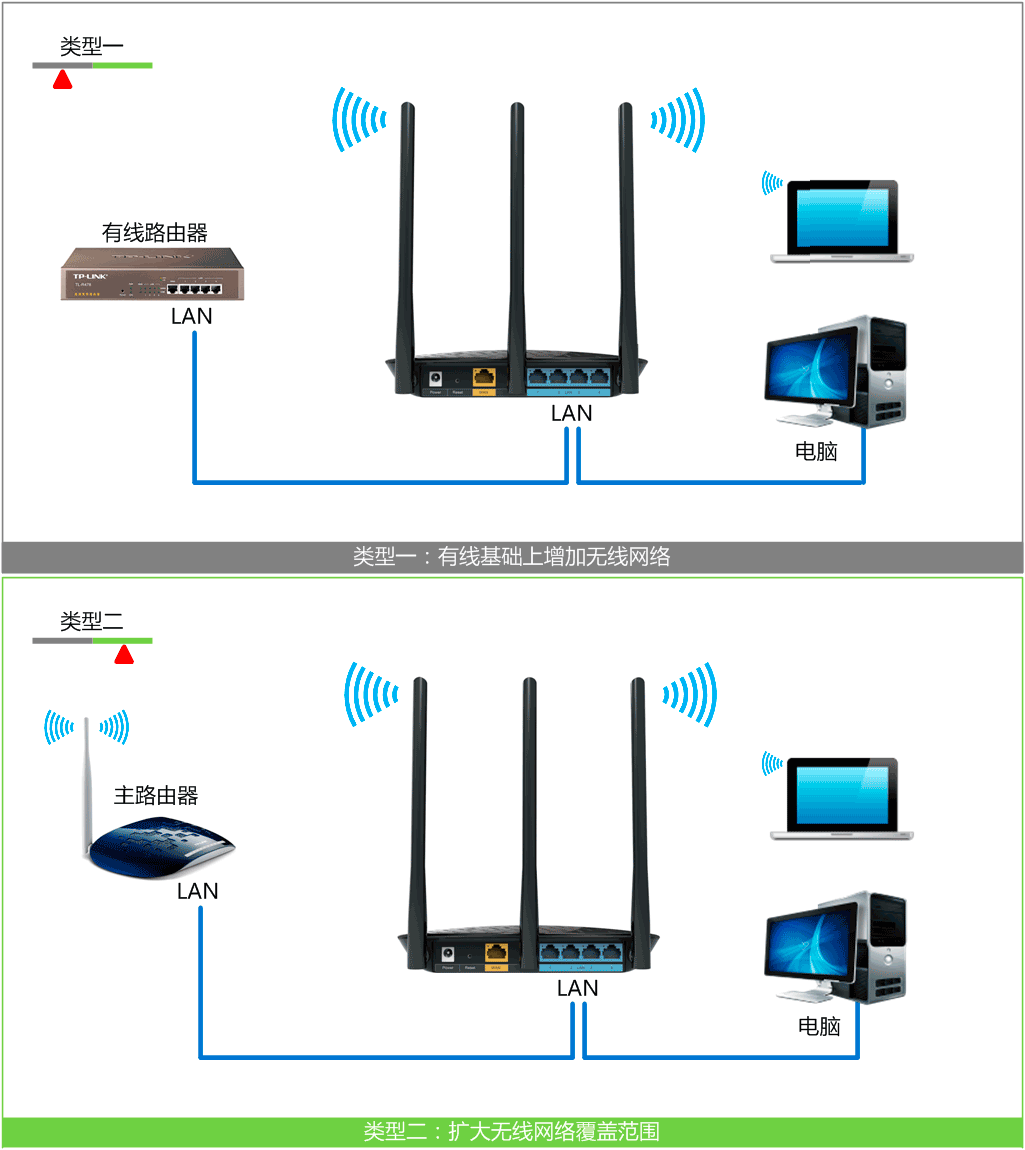
TL-WR885N当作无线交换机(AP)使用拓扑图


将设置电脑连接到TL-WR885N的LAN口,确保电脑自动获取到IP地址和DNS服务器地址。
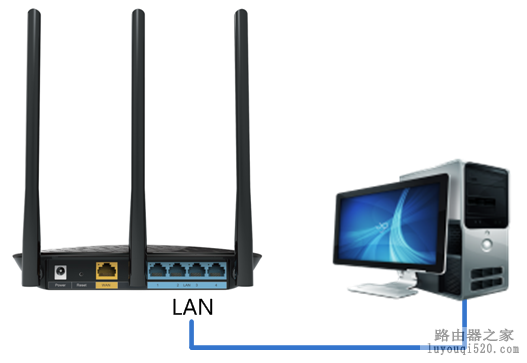
注意:为了避免IP冲突或DHCP服务器冲突,此处不要将TL-WR885N连接到前端网络。

1、修改SSID(无线名称)
登录路由器的管理界面,进入 无线设置 >> 基本设置,修改SSID,点击 保存。此时无需重启路由器,直接进入下一步设置。
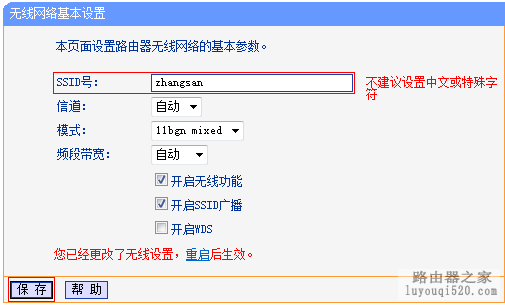
注意:设置过程均不需要重启路由器,等待设置完成后重启,使设置生效。
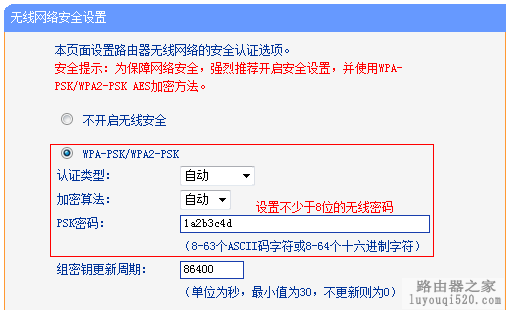
2、设置无线密码
进入 无线设置 >> 无线安全设置。选择 WPA-PSK/WPA2-PSK,填写不少于8位的 PSK密码(无线密码)。设置完成后点击最下方 保存 按钮。此时不用重启路由器,直接进入下一步设置。

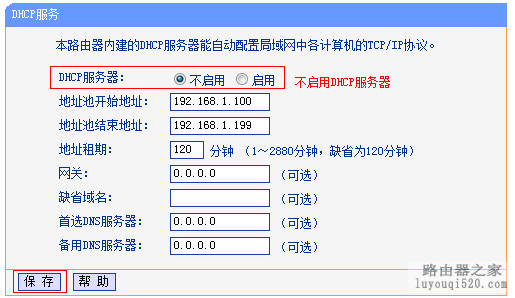
在路由器管理界面 DHCP服务器 >> DHCP服务中,将DHCP服务器选择为 不启用,点击 保存。

1、修改管理IP地址
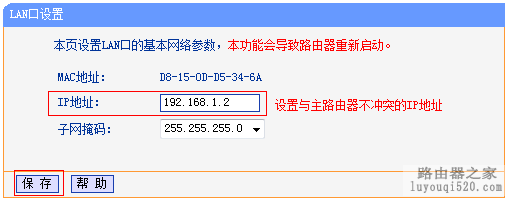
在 网络参数 >> LAN口设置,修改IP地址和主路由器不相同(建议设置IP地址与主路由同一网段)。设置完成点击 保存。
2、重启路由器
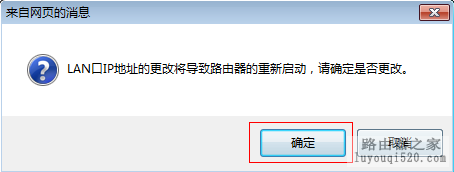
弹出重启对话框,点击 确定,等待重启完成。

按照应用拓扑图将TL-WR885N的 LAN口(即1~4号接口)与前端路由器的LAN口(或局域网交换机)相连。
至此TL-WR885N当无线交换机(无线AP)使用已经设置完毕,无线终端可以连接上TL-WR885N的无线网络上网。
- 上一篇: 连接无线路由器无法上网的原因分析
- 下一篇: 用手机设置好了路由器怎么上不了网?
猜你喜欢
- 2022-12-21 192.168.10.1登陆入口的IP地址和用户名密码
- 2022-12-09 手机登陆192.168.10.1 wifi设置
- 2022-05-12 手机浏览器输入网址怎么老是搜索?
- 2022-05-12 手机浏览器输入记录怎么删除?
- 2022-05-09 怎样在卧室安装第二个路由器?
- 2022-04-25 无线网显示不安全网络怎么解决?
- 2022-04-24 楼下装了路由器,楼上怎么装无线?
- 2022-04-24 移动路由器隐藏之后怎么找不到无线网络?
- 2022-04-04 如何得到路由器地址和内网IP
- 2022-04-04 JCG路由器设置教程图解
- 12-21手机打开路由器入口192.168.1.1
- 12-21192.168.10.1登陆入口的IP地址和用户名密码
- 12-09192.168.10.1登录入口
- 12-09192.168.10.1登录
- 12-09192.168.10.1登录,192.168.10.1手机登录wifi
- 12-09192.168.10.1路由器手机登录入口怎么进入?
- 12-09手机登陆192.168.10.1 wifi设置
- 12-09192.168.10.1手机登录wifi设置【图文】
- 356565℃手机打开路由器入口192.168.1.1
- 250526℃手机怎么登陆192.168.1.1
- 178925℃192.168.10.1登陆入口的IP地址和用户名密码
- 162723℃192.168.10.1登录入口
- 129268℃192.168.10.1手机登录wifi设置
- 117348℃192.168.1.1登陆页面入口
- 117318℃192.168.10.1手机登录wifi设置【图文】
- 102943℃192.168.1.1手机登录入口
- 33247℃如何给电脑设置固定IP地址
- 32876℃分享一些家庭路由器选购的坑
- 32807℃Tl-R4148路由器限速设置方法
- 33072℃如何设置路由器提升网速
- 33654℃无线网络的速率为何不能达到最大值?
- 33728℃TP-LINK路由限速设置图文教程
- 33966℃水星路由器设置限速图解教程
- 66353℃水星路路由器限速设置教程
- 最近发表