
网站首页 > 路由器品牌 > 水星 正文
如果你没有电脑,可以使用手机来设置水星路由器上网,具体的设置步骤如下。
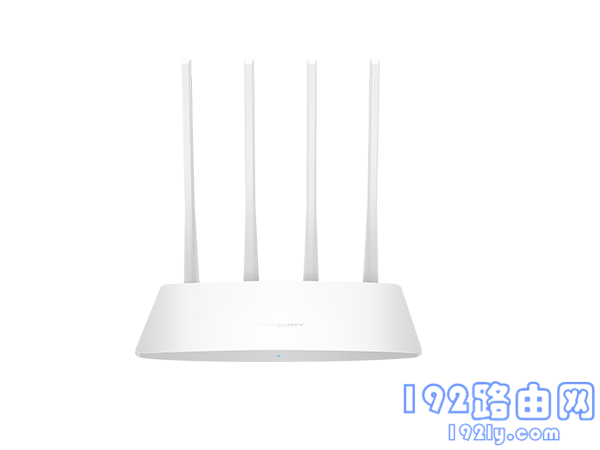
设置步骤:
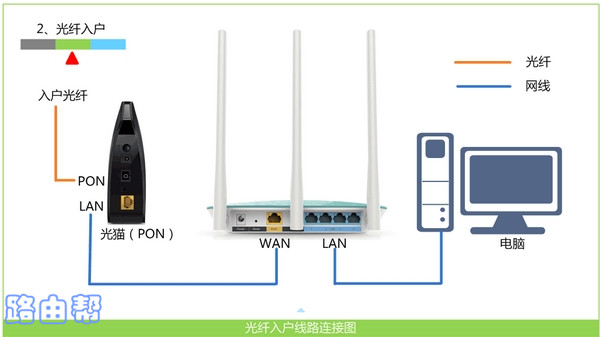
1、首先,需要把你的 水星路由器 和 光猫(入户宽带网线) 连接起来,正确的连接方式如下:
从光猫上接出来的网线,插在水星路由器的WAN接口。 如果你家的宽带没有用到光猫,则需要把入户的宽带网线,插在水星路由器的WAN口。
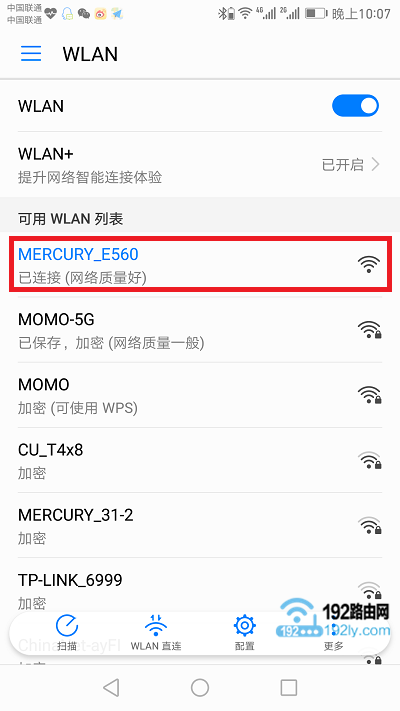
2、然后,需要让你的手机,连接到水星路由器的默认wifi信号,如下图所示。
温馨提示:
(1)、水星路由器的默认wifi名称通常是:MERCURY_XXXXX 这种新式,而且是没有密码的。
(2)、新手、小白用户请注意,手机不能上网时,是可以对路由器进行设置的,请牢记这一点。
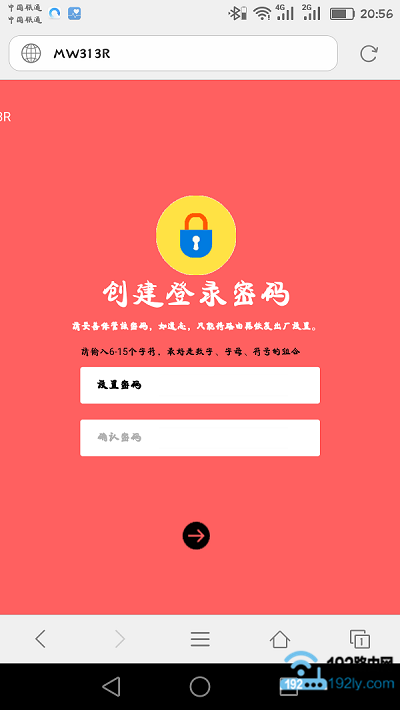
3、在手机浏览器中输入:melogin.cn,打开设置页面 ——> 根据页面提示,给你的水星路由器设置一个登录密码,如下图所示。
4、设置好登录密码后,水星路由器会自动检测宽带上网方式,请根据检测结果,设置对应上网参数
(1)、如果检测到上网方式是:宽带拨号上网 ——> 则你需要在页面中,填写运营商提供的:宽带账号、宽带密码 (上网账号、上网密码),如下图所示。
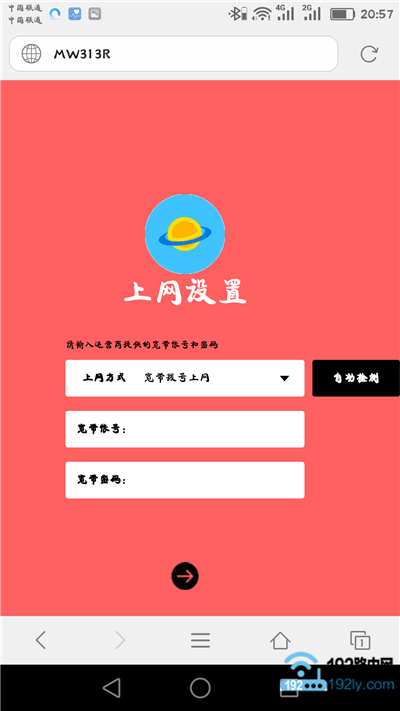
温馨提示:
宽带账号、宽带密码,是开通宽带业务时,运营商提供给你的,如果不记得,可以拨打运营商的客服电话,联系人工客服进行查询或者重置。
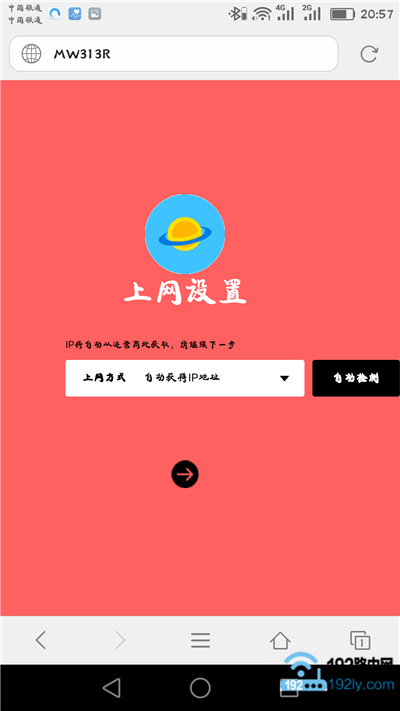
(2)、如果检测到上网方式:自动获得IP地址 ——> 则页面中无需任何操作,直接点击:下一步 就可以了,如下图所示。
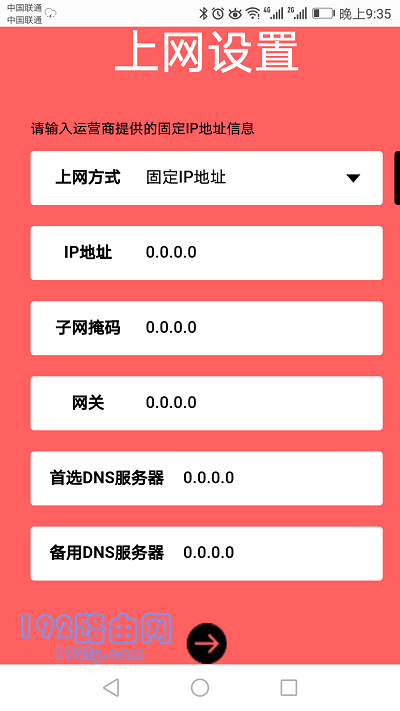
(3)、如果检测到上网方式:固定IP地址 ——> 则需要在页面中,填写运营商提供的:IP地址、子网掩码、默认网关、首选DNS服务器、备用DNS服务器。
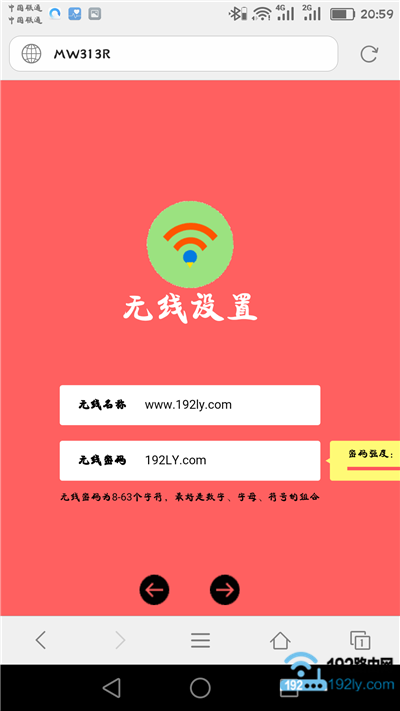
5、在跳转的页面中,设置水星路由器的 无线名称、无线密码,如下图所示。
温馨提示:
无线密码,也就是wifi的密码,最好是用:大写字母、小写字母、数字、符号 的组合进行设置,并且密码的长度大于8位。 这样设置后,无线网络安全性最高,可以避免被别人蹭网。
6、根据页面提示,完成对路由器的设置。
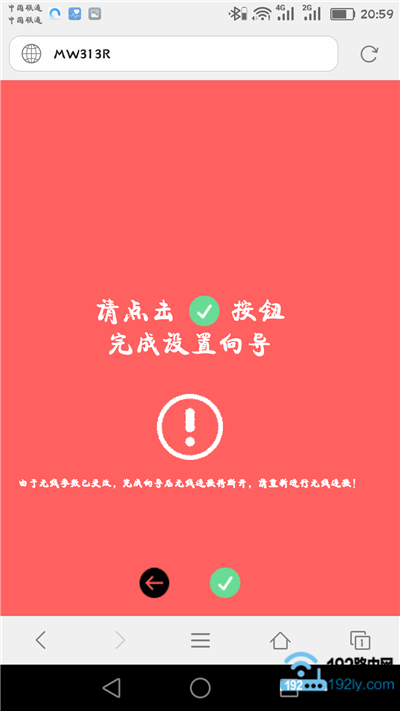
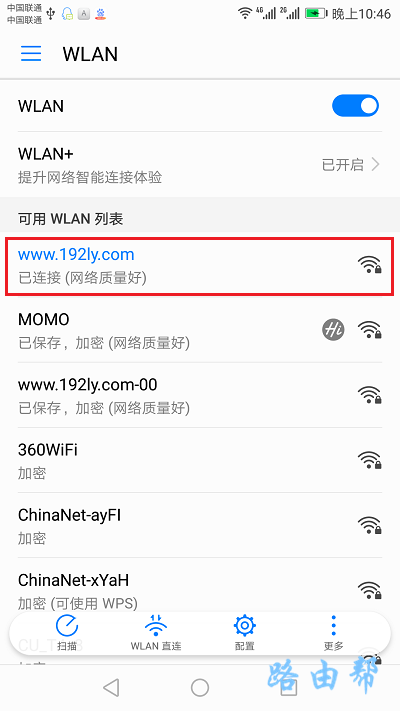
7、最后,需要让你的手机,连接水星路由器的新的wifi信号,如下图所示。
PS:前面已经设置了水星路由器的无线名称、无线密码,所以现在手机应该连接新的wifi。
- 上一篇: 电脑怎么设置水星(mercury)路由器密码?
- 下一篇: 水星mercury路由器电脑怎么设置?
猜你喜欢
- 2022-05-16 手机浏览器输入192.168.0.1为啥打不开?
- 2022-05-13 水星路由器登录网址melogincn打不开怎么办?
- 2022-05-12 水星路由器登录入口进不去怎么办?
- 2022-05-12 水星路由器登录入口初始密码是多少?
- 2022-05-09 水星路由器连接wifi成功但上不了网怎么办?
- 2022-05-09 水星路由器忘记密码了怎么重新设置密码?
- 2022-05-07 水星路由器设置忘记密码怎么办?
- 2022-04-23 水星mw310r路由器如何设置无线密码?
- 2022-04-23 水星(mercury)mw310r手机怎么改wifi密码?
- 2022-04-18 melogincn手机改密码
- 12-21手机打开路由器入口192.168.1.1
- 12-21192.168.10.1登陆入口的IP地址和用户名密码
- 12-09192.168.10.1登录入口
- 12-09192.168.10.1登录
- 12-09192.168.10.1登录,192.168.10.1手机登录wifi
- 12-09192.168.10.1路由器手机登录入口怎么进入?
- 12-09手机登陆192.168.10.1 wifi设置
- 12-09192.168.10.1手机登录wifi设置【图文】
- 335079℃手机打开路由器入口192.168.1.1
- 246662℃手机怎么登陆192.168.1.1
- 160089℃192.168.10.1登陆入口的IP地址和用户名密码
- 147583℃192.168.10.1登录入口
- 125288℃192.168.10.1手机登录wifi设置
- 113451℃192.168.1.1登陆页面入口
- 106024℃192.168.10.1手机登录wifi设置【图文】
- 99141℃192.168.1.1手机登录入口
- 29447℃如何给电脑设置固定IP地址
- 29078℃分享一些家庭路由器选购的坑
- 29004℃Tl-R4148路由器限速设置方法
- 29257℃如何设置路由器提升网速
- 29856℃无线网络的速率为何不能达到最大值?
- 29934℃TP-LINK路由限速设置图文教程
- 30162℃水星路由器设置限速图解教程
- 62560℃水星路路由器限速设置教程
- 最近发表