
网站首页 > 路由器品牌 > tp-link 正文
在遇到忘记路由器管理员密码、打不开路由器设置界面,或者其他一些问题的时候,可以通过把路由器恢复出厂设置来解决。
下面就给大家详细的介绍下,TP-Link TL-WDR6300路由器恢复出厂设置的方法。实际上,所有的家用无线路由器,恢复出厂设置的操作步骤都一样。
在路由器接通电源的情况下,按住路由器上的复位按钮几秒钟的时间,就可以恢复出厂设置。TP-Link TL-WDR6300这款路由器恢复出厂设置的操作也一样。
详细操作步骤:
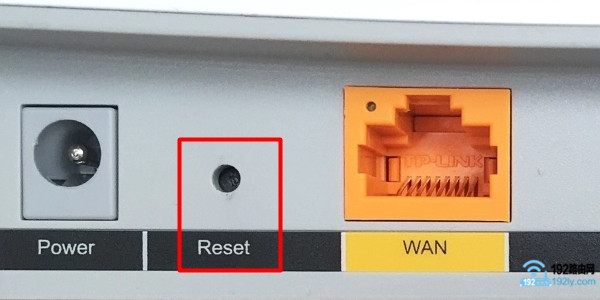
1、TP-Link TL-WDR6300路由器上的复位按钮,下面有英文字母:Reset;大家先在TL-WDR6300路由器机身上,找到Reset复位按钮。
2、在TL-WDR6300路由器接通电源的情况下,用牙签、针、笔尖等细小的物体,按住Reset小孔里面的复位按钮5-8秒左右的时间,就可以恢复出厂设置了。
温馨提示:
需要一直按住Reset复位按钮5-8秒不松开,才可以恢复出厂设置。有一些用户,在操作的时候,只按了一下Reset复位按钮,结果导致恢复出厂设置不成功。
补充说明:
恢复出厂设置后,会清除路由器上的所有配置信息,让路由器处于出厂时的状态。简单的说,恢复出厂设置后,这台TL-WDR6300路由器就连不上网了。
所以,恢复出厂设置后,需要重新设置你的这台TL-WDR6300路由器联网,设置成功后,才可以使用。
好了,以上内容,就是TP-Link TL-WDR6300路由器恢复出厂设置的操作步骤,以及在操作时需要注意的一些问题。大家只要仔细阅读上诉内容,并严格按照教程操作即可。
猜你喜欢
- 2022-05-09 怎么在路由器上登录TP-Link ID?
- 2022-05-09 TP-Link TL-H69RT如何注册HyFi扩展器?
- 2022-05-09 TP-Link TL-H69RT怎么设置?
- 2022-05-09 TP-Link TL-H69RT无线桥接设置教程
- 2022-05-09 TP-Link TL-WDR7800路由器限速设置教程
- 2022-05-09 TP-Link TL-WDR7800路由器怎么恢复出厂设置
- 2022-05-09 TP-Link TL-WDR7800路由器WDS无线桥接设置教程
- 2022-05-09 TP-Link TL-WDR7800路由器无线网络密码和名称设置
- 2022-05-09 TP-Link TL-WDR7800路由器设置教程
- 2022-05-09 TP-Link TL-WDR8600路由器怎么设置?(电脑版)
- 12-21手机打开路由器入口192.168.1.1
- 12-21192.168.10.1登陆入口的IP地址和用户名密码
- 12-09192.168.10.1登录入口
- 12-09192.168.10.1登录
- 12-09192.168.10.1登录,192.168.10.1手机登录wifi
- 12-09192.168.10.1路由器手机登录入口怎么进入?
- 12-09手机登陆192.168.10.1 wifi设置
- 12-09192.168.10.1手机登录wifi设置【图文】
- 330518℃手机打开路由器入口192.168.1.1
- 245857℃手机怎么登陆192.168.1.1
- 156140℃192.168.10.1登陆入口的IP地址和用户名密码
- 144419℃192.168.10.1登录入口
- 124436℃192.168.10.1手机登录wifi设置
- 112636℃192.168.1.1登陆页面入口
- 103608℃192.168.10.1手机登录wifi设置【图文】
- 98349℃192.168.1.1手机登录入口
- 28646℃如何给电脑设置固定IP地址
- 28280℃分享一些家庭路由器选购的坑
- 28211℃Tl-R4148路由器限速设置方法
- 28453℃如何设置路由器提升网速
- 29063℃无线网络的速率为何不能达到最大值?
- 29139℃TP-LINK路由限速设置图文教程
- 29368℃水星路由器设置限速图解教程
- 61764℃水星路路由器限速设置教程
- 最近发表