
网站首页 > 路由器品牌 > tp-link 正文
将给大家详细介绍:TP-Link TL-WR842N路由器恢复出厂设置的方法。
首先,需要说明的是,TP-Link TL-WR842N路由器恢复出厂设置的方法有2种,分别是:
硬件复位
软件复位
温馨提示:
硬件复位这种方式,没有任何的限制条件,只要路由器接通电源,就可以操作。
软件复位这种方式,有一定的限制条件,要求用户能够打开TL-WR842N路由器的登录界面,并且知道管理员密码,可以登录到设置界面。
一、硬件复位
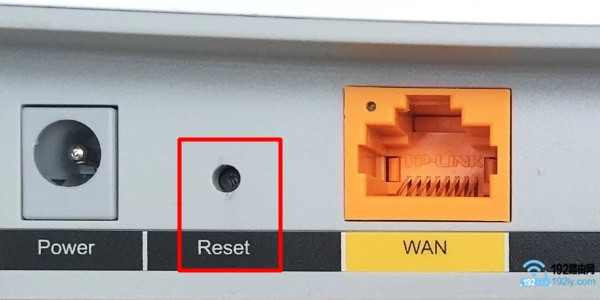
1、在TP-Link TL-WR842N路由器机身,有一个Reset复位按键;大家先在自己的TL-WR842N路由器中,找到这个Reset复位按键。
2、在TL-WR842N路由器接通电源的时候,长按Reset按键10秒左右的时间,就可以恢复出厂设置了。怎么样,硬件复位这种的方式,是不是很简单?
二、软件复位
1、首先,请确保电脑已经用网线,连接到TL-WR842N路由器的LAN口。
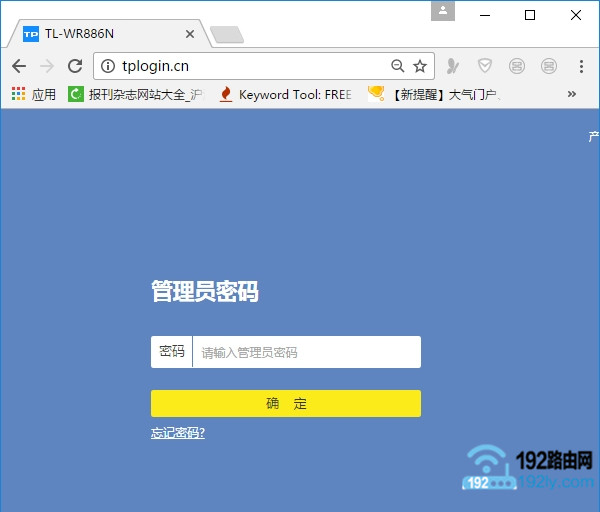
2、在电脑浏览器中输入:tplogin.cn 或者 192.168.1.1 打开登录界面——>然后输入TL-WR842N的管理员密码,登录到设置界面。
重要说明:
如果已经打不开TL-WR842N路由器的登录界面了,或者忘记了TL-WR842N的管理员密码。那么,请使用硬件复位的这种方式,来把TL-WR842N路由器恢复出厂设置。
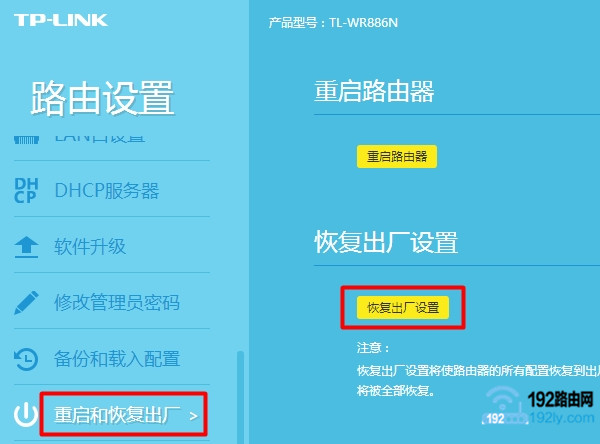
3、登录到TL-WR842N的设置界面后,找到“恢复出厂设置”的选项,点击对应的按钮,就可以把TL-WR842N路由器恢复出厂设置了,如下图所示。
补充说明:
恢复出厂设置后,TL-WR842N路由器不能上网了哦,这一点大家一定要知道。
所以,当你把TL-WR842N路由器恢复出厂设置后,还需要重新设置TL-WR842N路由器上网、重新设置无线名称和无线密码。
猜你喜欢
- 2022-05-09 怎么在路由器上登录TP-Link ID?
- 2022-05-09 TP-Link TL-H69RT如何注册HyFi扩展器?
- 2022-05-09 TP-Link TL-H69RT怎么设置?
- 2022-05-09 TP-Link TL-H69RT无线桥接设置教程
- 2022-05-09 TP-Link TL-WDR7800路由器限速设置教程
- 2022-05-09 TP-Link TL-WDR7800路由器怎么恢复出厂设置
- 2022-05-09 TP-Link TL-WDR7800路由器WDS无线桥接设置教程
- 2022-05-09 TP-Link TL-WDR7800路由器无线网络密码和名称设置
- 2022-05-09 TP-Link TL-WDR7800路由器设置教程
- 2022-05-09 TP-Link TL-WDR8600路由器怎么设置?(电脑版)
- 12-21手机打开路由器入口192.168.1.1
- 12-21192.168.10.1登陆入口的IP地址和用户名密码
- 12-09192.168.10.1登录入口
- 12-09192.168.10.1登录
- 12-09192.168.10.1登录,192.168.10.1手机登录wifi
- 12-09192.168.10.1路由器手机登录入口怎么进入?
- 12-09手机登陆192.168.10.1 wifi设置
- 12-09192.168.10.1手机登录wifi设置【图文】
- 330490℃手机打开路由器入口192.168.1.1
- 245853℃手机怎么登陆192.168.1.1
- 156120℃192.168.10.1登陆入口的IP地址和用户名密码
- 144402℃192.168.10.1登录入口
- 124432℃192.168.10.1手机登录wifi设置
- 112632℃192.168.1.1登陆页面入口
- 103595℃192.168.10.1手机登录wifi设置【图文】
- 98345℃192.168.1.1手机登录入口
- 28642℃如何给电脑设置固定IP地址
- 28276℃分享一些家庭路由器选购的坑
- 28207℃Tl-R4148路由器限速设置方法
- 28449℃如何设置路由器提升网速
- 29059℃无线网络的速率为何不能达到最大值?
- 29135℃TP-LINK路由限速设置图文教程
- 29364℃水星路由器设置限速图解教程
- 61760℃水星路路由器限速设置教程
- 最近发表