
网站首页 > 路由器品牌 > 腾达 正文
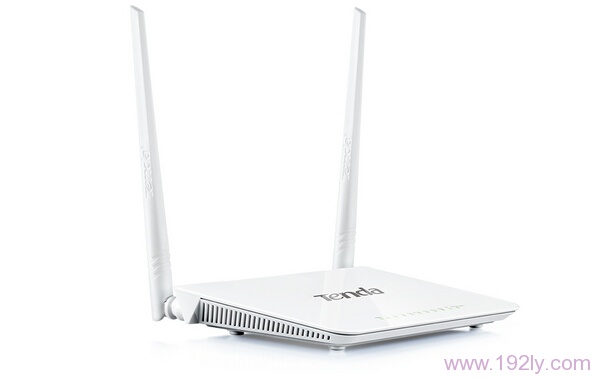
本文介绍了腾达(Tenda)D304无线路由一体机上,固定IP(静态IP)上网的设置方法。固定IP地址上网时,宽带运营商或者网络管理员,会给用户分配一个IP地址、子网掩码、网关和DNS服务器地址;在未使用路由器时,只需要把宽带运营商提供的网线连接到电脑上,然后在把IP地址信息,填写到电脑中本地连接里面,电脑就可以上网了。
步骤一、设置电脑IP地址
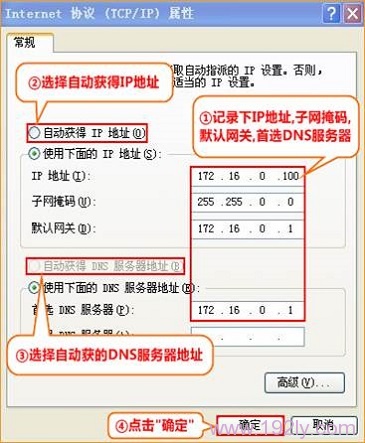
在对腾达D304路由一体机进行设置之前,用户需要先把计算机上的IP地址设置为自动获得;本例用Windows XP为例进行介绍,Windows 7和Windows 8用户请参考文章:电脑动态IP地址设置方法。
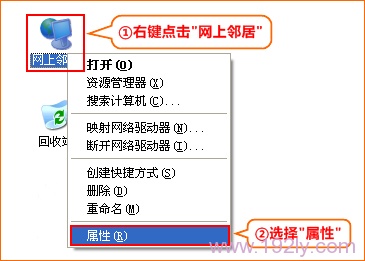
1、右键点击桌面上的“网上邻居”,选择“属性”:
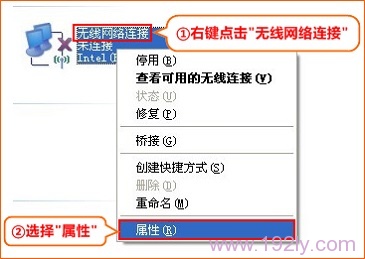
2、右键点击“无线网络连接”,选择“属性”:
3、双击“Internet 协议(TCP/IP)”:
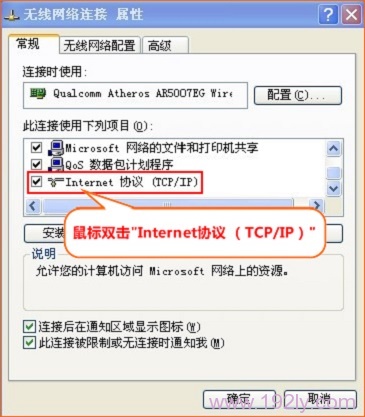
4、先记录下电脑上原来的IP地址、子网掩码、网关和DNS服务器地址;然后再选择“自动获得IP地址”,“自动获得DNS服务器地址”——>“确定” 。
步骤二、腾达D304连接
把宽带运营商提供的入户网线连接到腾达D304的1号接口。再准备一根较短的网线,网线一头连接电脑,另一头连接腾达D304上2/3/4口中的任意一个;连接方式如下图所示。
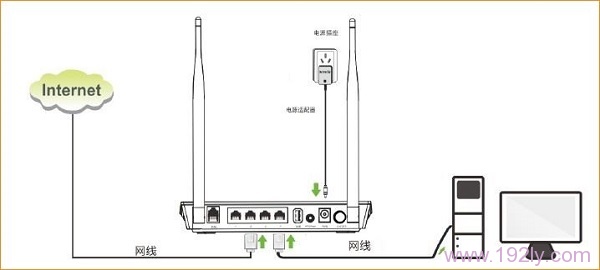
注意问题:腾达D304路由器一体机正常工作状态是指示灯SYS闪烁,1口常亮或闪烁,2/3/4任意接口中与电脑相连的端口常亮或闪烁。
步骤三、静态IP上网设置
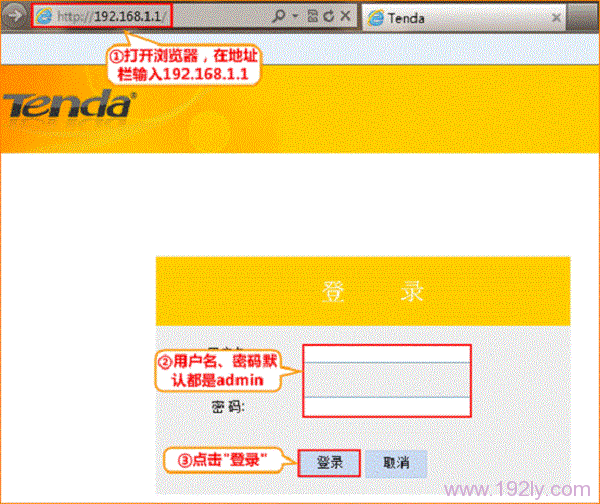
1、登录设置界面:打开浏览器,在浏览器的地址栏中输入192.168.1.1同时按下回车按键;在弹出对话框中输入默认用户名:admin,默认密码:admin——>点击“登录”。
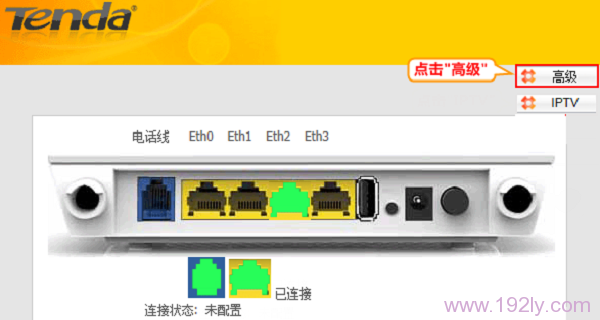
2、进入高级设置界面:点击“高级”
3、点击“高级设置”——>“WAN口设置”——>“以太网接口”——>“添加”
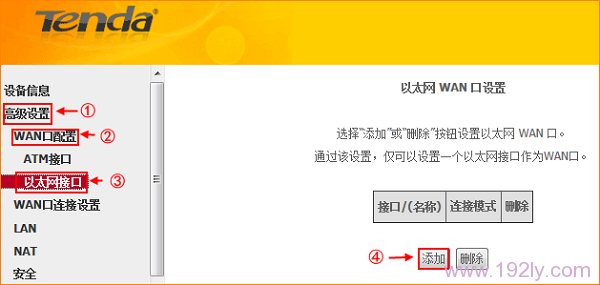
4、选择:eth1/eth1(步骤二中把入户网线连接到1号接口的,所以这里选择1;也就是入户网线连接到D304的哪个接口,这里就选择对应的接口即可)——>点击“应用/保存”。

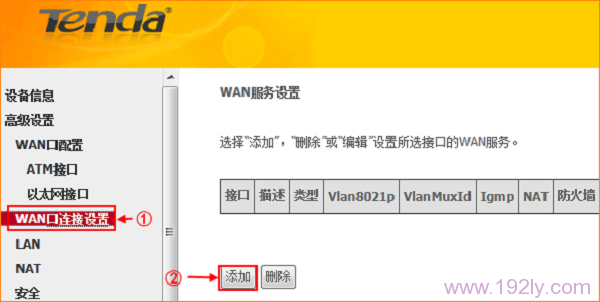
5、点击“WAN口连接设置”——>“添加”
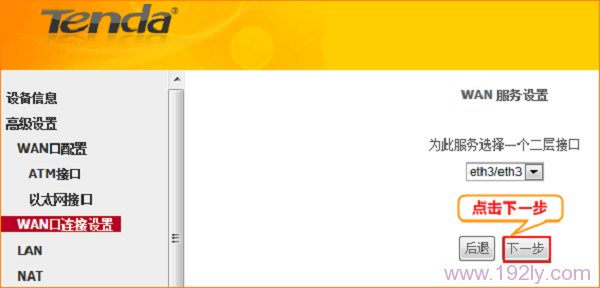
6、点击“下一步”
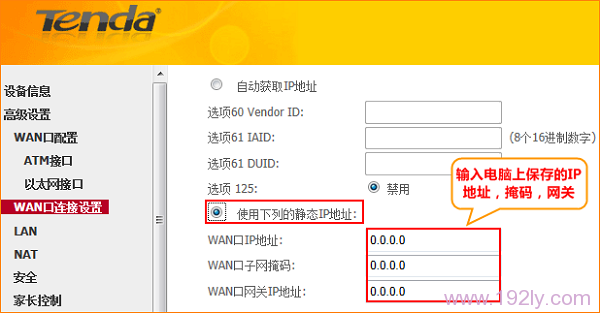
7、选择“使用下列的静态IP地址”——>输入步骤一中记录下的IP地址、子网掩码、网关——>点击“下一步”
8、勾选“开启NAT”、“开启防火墙”——>点击“下一步”
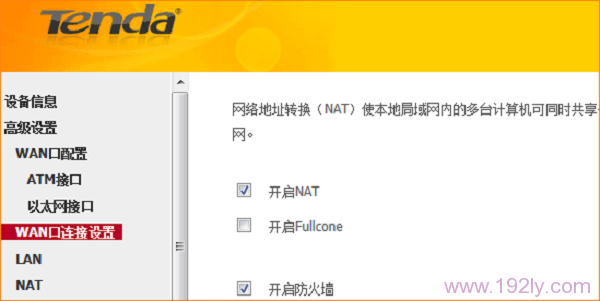
9、这里无需设置,直接点击“下一步”
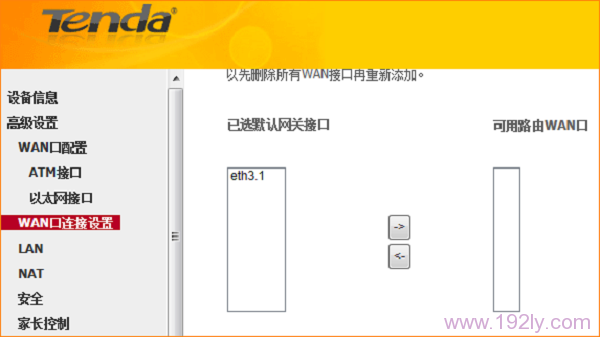
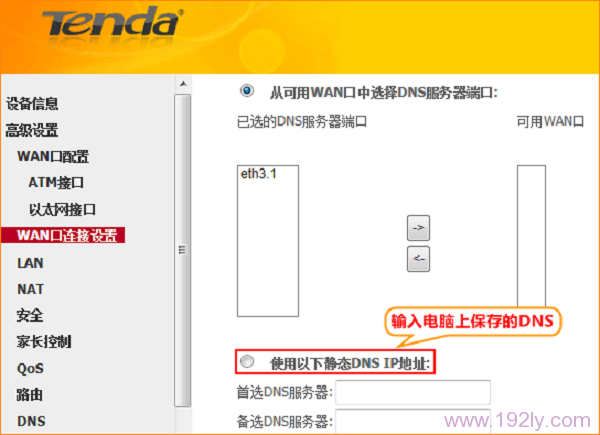
10、选择“使用以下静态DNS IP地址:”,然后填写步骤一中记录的DNS服务器地址——>点击“下一步”
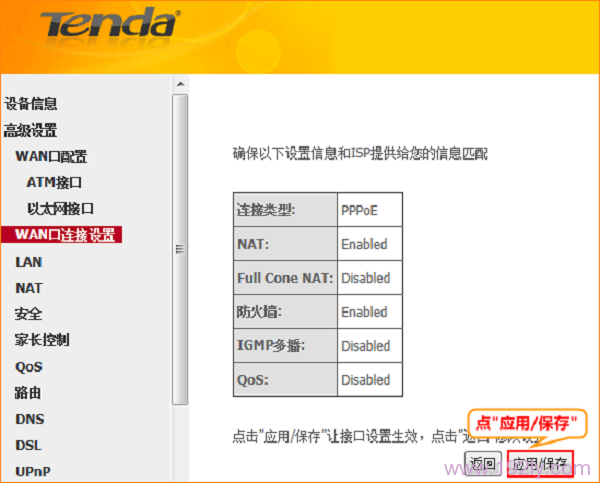
11、点击“应用/保存”
步骤四、检查设置是否成功
完成上述设置后,电脑就可以通过腾达D304上网了。如果还有其他电脑需要上网,直接将电脑接到路由器2/3/4任意空闲接口,参照第二步将本地连接改成自动获取IP地址即可,不需要再去配置腾达D304路由器。
猜你喜欢
- 2022-05-10 腾达路由器登录密码是什么?
- 2022-05-10 腾达路由器ip地址进不去解决办法
- 2022-05-10 怎么用手机设置腾达路由器
- 2022-05-10 192.168.2.1手机登陆打不开解决办法
- 2022-05-10 192.168.2.1手机登陆上网设置
- 2022-04-29 腾达(Tenda)N910路由器设置教程
- 2022-04-29 腾达怎么隐藏wifi信号?
- 2022-04-29 腾达(Tenda)F9路由器用手机怎么设置
- 2022-04-29 腾达(Tenda)F9路由器wifi怎么设置
- 2022-04-29 手机怎么设置腾达(Tenda)F9路由器wifi
- 12-21手机打开路由器入口192.168.1.1
- 12-21192.168.10.1登陆入口的IP地址和用户名密码
- 12-09192.168.10.1登录入口
- 12-09192.168.10.1登录
- 12-09192.168.10.1登录,192.168.10.1手机登录wifi
- 12-09192.168.10.1路由器手机登录入口怎么进入?
- 12-09手机登陆192.168.10.1 wifi设置
- 12-09192.168.10.1手机登录wifi设置【图文】
- 374769℃手机打开路由器入口192.168.1.1
- 253709℃手机怎么登陆192.168.1.1
- 193542℃192.168.10.1登陆入口的IP地址和用户名密码
- 174466℃192.168.10.1登录入口
- 132437℃192.168.10.1手机登录wifi设置
- 126108℃192.168.10.1手机登录wifi设置【图文】
- 120323℃192.168.1.1登陆页面入口
- 110755℃192.168.10.1登录
- 36219℃如何给电脑设置固定IP地址
- 35852℃分享一些家庭路由器选购的坑
- 35795℃Tl-R4148路由器限速设置方法
- 36063℃如何设置路由器提升网速
- 36623℃无线网络的速率为何不能达到最大值?
- 36685℃TP-LINK路由限速设置图文教程
- 36952℃水星路由器设置限速图解教程
- 69327℃水星路路由器限速设置教程
- 最近发表