
网站首页 > 路由器品牌 > 水星 正文
水星MW351R路由器设置后不能上网,无外乎两个方面的原因:1、MW351R路由器设置问题;2、宽带问题。所以,首先,我们需要判断下宽带是否有问题,然后在有针对性的来解决。
一、判断宽带是否有问题
1、先不要使用路由器,让电脑直接连接猫(宽带网线),然后电脑上测试下看能否正常上网?
2、如果电脑直接连接猫(宽带网线)后,电脑也不能正常上网。说明是宽带有问题,或者是把宽带账号、宽带密码弄错了。
3、如果电脑直接连接猫(宽带网线)后,电脑可以正常上网。说明是MW351R路由器的设置有问题,导致设置后无法上网的。
二、宽带问题
如果电脑直接连接猫(宽带网线)后,电脑不能够上网,这种情况下多半是宽带有问题,或者是用户把宽带账号、宽带密码搞错了导致的。
这情况下,请拨打宽带客服电话,进行故障申报,让运营商安排工作人员上门排查问题。电信就拨打10000、联通拨号100010、移动拨打10086即可。
要使用路由器上网,必须要保证电脑直接连接猫(宽带网线)能够上网,这是使用路由器上网的前提条件。
三、MW351R路由器设置问题
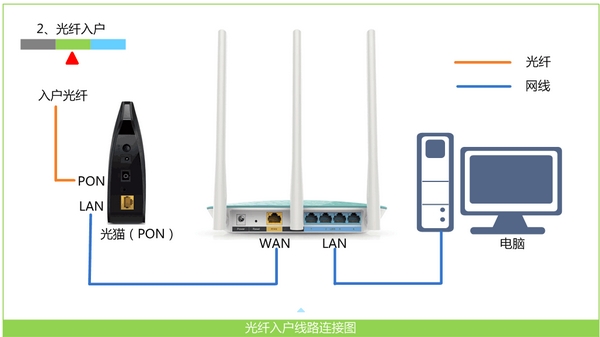
1、MW351R路由器连接问题
(1)、水星MW351R路由器上有5个接口,1个WAN接口,4个LAN接口。
(2)、MW351R路由器上的WAN接口,一定要连接猫(宽带网线)
(3)、MW351R路由器的LAN接口,是用来连接电脑的。
2、“上网方式”选择错误
在设置水星MW351R路由器上网时,有一个“上网方式”的选项,点开后下面有3个选项:“宽带拨号”、“自动获得IP地址”、“固定IP地址”。
需要根据用户办理的宽带业务类型,或者是网络接入环境来选择,如果选择错误,会导致设置后不能上网,下面详细介绍,“上网方式”选择依据。
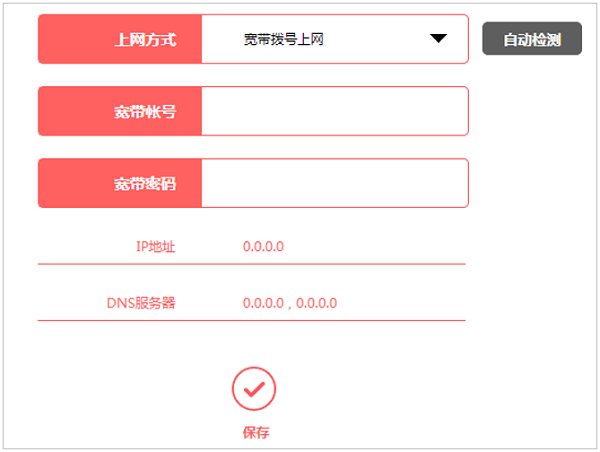
(1)、“宽带拨号”
开通宽带的时候,运营商提供了宽带账号、宽带密码。在未使用路由器时,猫(宽带网线)直接连接电脑上网时,电脑上需要用“宽带连接”(类似的程序),填写宽带账号、宽带密码,进行拨号,拨号成功后,电脑才能上网。
如果你的宽带符合上面介绍的情况,那么在设置水星MW351R路由器时,“上网方式”就应该选择:宽带账号——>然后填写“宽带帐号”、“宽带密码”——>点击“保存”。
(2)、自动获得IP地址
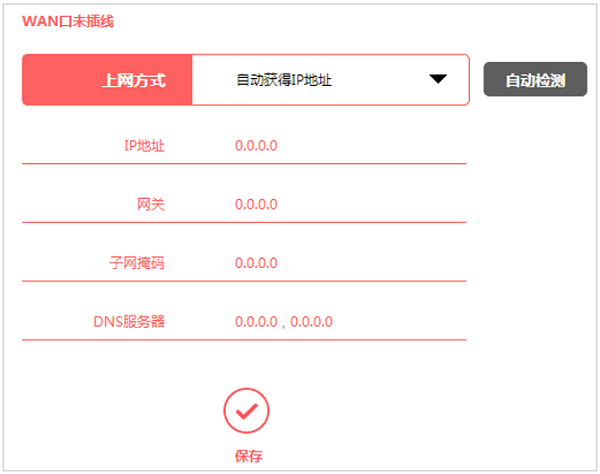
办理宽带后,运营商未提供任何信息,在未使用路由器上网时,只需要把猫接出来的网线(入户网线),连接到电脑;连接后电脑自动就能上网。
如果你的宽带符合上面介绍的情况,那么在设置水星MW351R路由器时,“上网方式”就应该选择:自动获得IP地址——>点击“保存”。
注意问题:
即使运营商提供了宽带账号、宽带密码,但是在未使用路由器时,只需要把猫接出来的网线(入户网线),连接到电脑;连接后电脑自动就能上网。
那么在设置水星MW351R路由器时,“上网方式”也应该选择:自动获得IP地址。
(3)、固定IP地址
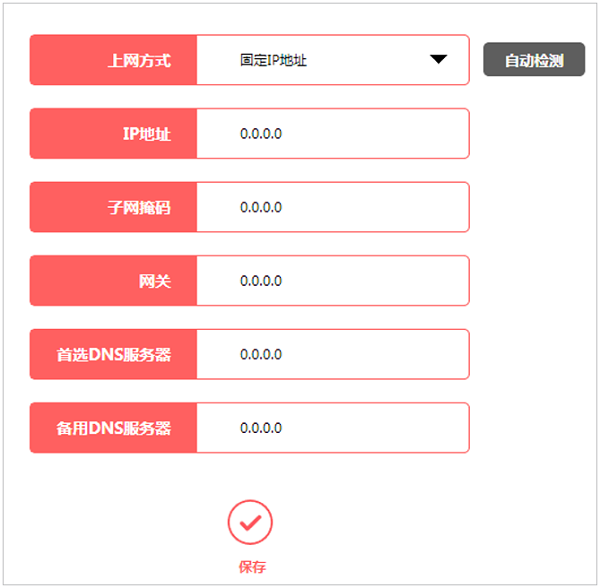
开通宽带时,运营商提供了一个IP地址、子网掩码、网关、DNS服务器地址。
在未使用路由器上网时,需要在电脑“本地连接”中,手动填写运营商提供的IP地址、子网掩码、网关、DNS服务器地址,之后电脑才能上网。
如果你的宽带符合上面介绍的情况,那么在设置水星MW351R路由器时,“上网方式”就应该选择:固定IP地址——>然后填写:IP地址、子网掩码、网关、DNS服务器地址——>点击“保存”。
3、“宽带账号”、“宽带密码”错误
如果你的宽带“上网方式”是:宽带拨号,这个时候,一定要注意,如果把“宽带账号”、“宽带密码”弄错了,肯定会导致设置后无法上网的。
建议大家线拨打运营商客服电话,找客服查询一下“宽带账号”、“宽带密码”;一定要保证在水星MW351R路由器中,填写的“宽带账号”、“宽带密码”是正确的。
4、IP地址冲突
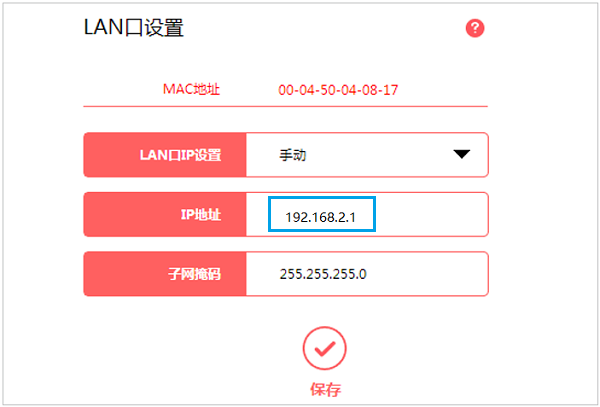
IP地址冲突,在“上网方式”是:自动获得IP地址 的时候容易出现。解决办法是:修改水星MW351R路由器的LAN口IP地址,
在MW351R的设置界面,点击“高级设置”——>“网络参数”——>“LAN口设置”——>把“IP地址”修改为:192.168.2.1——>点“保存”。
重要说明:
修改MW351R路由器的LAN口IP地址,需要使用修改后的IP地址,才能重新打开路由器的设置界面。本例中需要在浏览器中,输入192.168.2.1,才能重新打开MW351R的设置界面。
5、运营商限制使用路由器
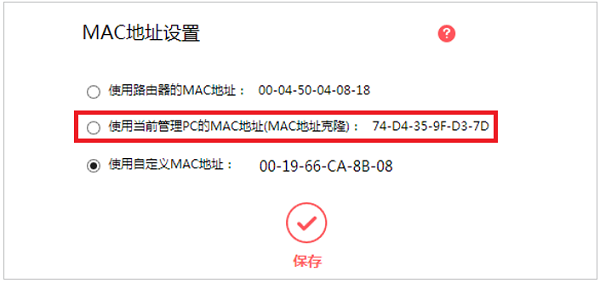
部分地区的宽带运营商,会通过绑定MAC地址的方式,来限制用户使用无线路由器。不过,这个一般可以通过路由器上的“MAC地址设置”来解决,详细设置如下:
在水星MW351R的设置界面,点击“高级设置”——>“网络参数”——>“MAC地址设置”——>选择“使用迪昂前管理PC的MAC地址”——>点击“保存”。
6、网线问题
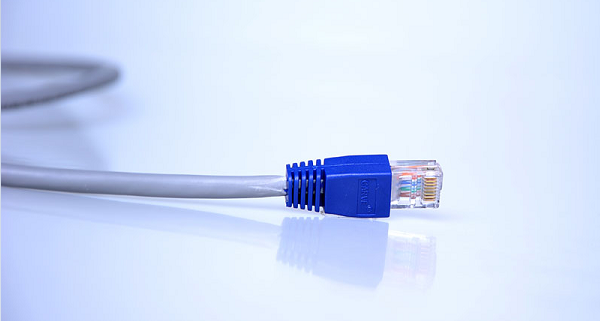
检查下连接MW351R路由器WAN接口与猫之间的这根网线是否有问题,如果这根网线有问题,那么正常设置后,也是无法上网的。
猜你喜欢
- 2022-05-16 手机浏览器输入192.168.0.1为啥打不开?
- 2022-05-13 水星路由器登录网址melogincn打不开怎么办?
- 2022-05-12 水星路由器登录入口进不去怎么办?
- 2022-05-12 水星路由器登录入口初始密码是多少?
- 2022-05-09 水星路由器连接wifi成功但上不了网怎么办?
- 2022-05-09 水星路由器忘记密码了怎么重新设置密码?
- 2022-05-07 水星路由器设置忘记密码怎么办?
- 2022-04-23 水星mw310r路由器如何设置无线密码?
- 2022-04-23 水星(mercury)mw310r手机怎么改wifi密码?
- 2022-04-18 melogincn手机改密码
- 12-21手机打开路由器入口192.168.1.1
- 12-21192.168.10.1登陆入口的IP地址和用户名密码
- 12-09192.168.10.1登录入口
- 12-09192.168.10.1登录
- 12-09192.168.10.1登录,192.168.10.1手机登录wifi
- 12-09192.168.10.1路由器手机登录入口怎么进入?
- 12-09手机登陆192.168.10.1 wifi设置
- 12-09192.168.10.1手机登录wifi设置【图文】
- 335119℃手机打开路由器入口192.168.1.1
- 246670℃手机怎么登陆192.168.1.1
- 160126℃192.168.10.1登陆入口的IP地址和用户名密码
- 147612℃192.168.10.1登录入口
- 125297℃192.168.10.1手机登录wifi设置
- 113458℃192.168.1.1登陆页面入口
- 106047℃192.168.10.1手机登录wifi设置【图文】
- 99149℃192.168.1.1手机登录入口
- 29454℃如何给电脑设置固定IP地址
- 29085℃分享一些家庭路由器选购的坑
- 29011℃Tl-R4148路由器限速设置方法
- 29264℃如何设置路由器提升网速
- 29863℃无线网络的速率为何不能达到最大值?
- 29941℃TP-LINK路由限速设置图文教程
- 30169℃水星路由器设置限速图解教程
- 62567℃水星路路由器限速设置教程
- 最近发表