
网站首页 > 路由器品牌 > tp-link 正文
本文介绍了TP-Link TL-WDR5800无线路由器上,限制网速的设置方法。当TL-WDR5800路由器下连接有多个电脑、手机时,其中某台电脑或者手机在下载文件、在线观看视频时,会占用大量的宽带资源,导致其它的电脑、手机出现“上网慢、上网卡”等现象。TL-WDR5800无线路由器上,具备有限制网速的功能,可以合理的给电脑、手机分配宽带资源,保证整个网络宽带资源的合理使用。
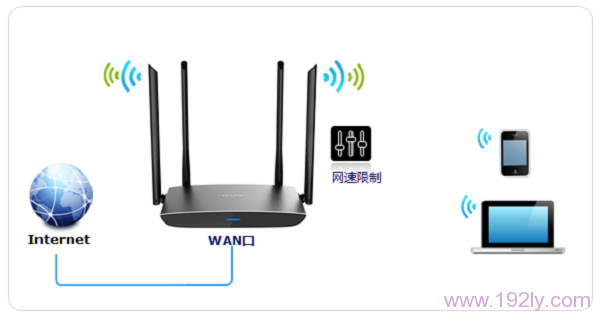
步骤一、需求分析
假设某用户的宽带是6M的,有台式机、笔记本、手机等多个设备,连接TL-WDR5800无线路由器上网;为了保证所有设备可以正常上网,对宽带资源进行如下的分配。
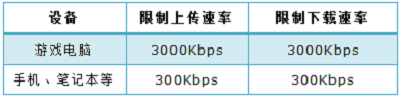
注意问题:
(1)、上图的信息,仅供大家参考;大家请根据自己的总宽带、连接设备数量,来合理的分配宽带资源。
(2)、1M=1024kb=128KB。请大家注意宽带的单位,TL-WDR5800路由器上是小写的kb,而电脑、手机上的下载网速,则是用的KB;这也是为什么1M的宽带,在电脑上下载时,最大只有100多KB的原因。
步骤二、限制网速设置
1、设置主机名称
(1)、登录到TL-WDR5800的设置界面,在“常用设置”中点击“连接设备管理”
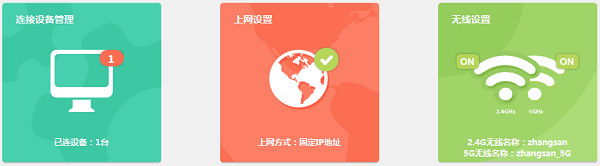
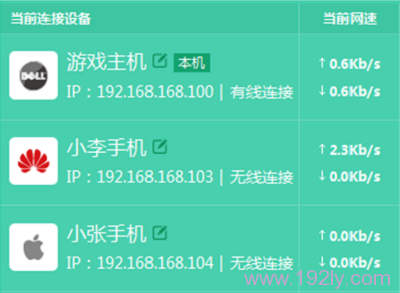
(2)、在“当前连接设备”选项下面,修改电脑、手机的名称

(3)、把台式机修改为“游戏主机”

(4)、按照通用的方法,修改好手机、笔记本等其它设备的名称,如下图所示
2、设置宽带限速
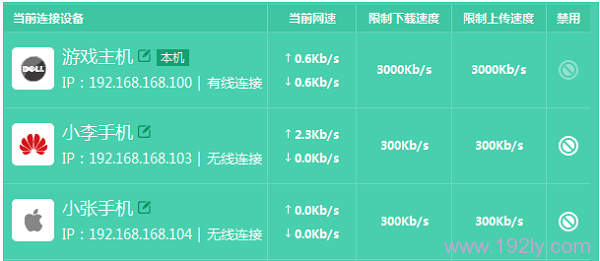
(1)、点击主机后面“限制下载速度”和“限制上行速度”,填写对应带宽值。如下图:

(2)、设置好规划带宽限制,列表如下:
注意问题:
1、是否可以设置最小保障带宽?
TL-WDR5800路由器的网速限制是限制速率最大值,无法实现最小保障带宽的设置。
2、设置完成后效果不明显,怎么办?
(1)设置的最大控制速率合理,如最大500K和1000K,对打开网页来说没有差别。
(2)设置值与总带宽对应,如总带宽是2000Kb,则最大值不可以超过2000Kb。
(3)确认被控制主机是您测试的主机,即控制正确的终端,通过IP和MAC来确定。
3、客户端IP地址变化后,是否还能限制网速?
客户端IP地址变化后,限速设置依然会生效。
猜你喜欢
- 2022-05-09 怎么在路由器上登录TP-Link ID?
- 2022-05-09 TP-Link TL-H69RT如何注册HyFi扩展器?
- 2022-05-09 TP-Link TL-H69RT怎么设置?
- 2022-05-09 TP-Link TL-H69RT无线桥接设置教程
- 2022-05-09 TP-Link TL-WDR7800路由器限速设置教程
- 2022-05-09 TP-Link TL-WDR7800路由器怎么恢复出厂设置
- 2022-05-09 TP-Link TL-WDR7800路由器WDS无线桥接设置教程
- 2022-05-09 TP-Link TL-WDR7800路由器无线网络密码和名称设置
- 2022-05-09 TP-Link TL-WDR7800路由器设置教程
- 2022-05-09 TP-Link TL-WDR8600路由器怎么设置?(电脑版)
- 12-21手机打开路由器入口192.168.1.1
- 12-21192.168.10.1登陆入口的IP地址和用户名密码
- 12-09192.168.10.1登录入口
- 12-09192.168.10.1登录
- 12-09192.168.10.1登录,192.168.10.1手机登录wifi
- 12-09192.168.10.1路由器手机登录入口怎么进入?
- 12-09手机登陆192.168.10.1 wifi设置
- 12-09192.168.10.1手机登录wifi设置【图文】
- 335230℃手机打开路由器入口192.168.1.1
- 246690℃手机怎么登陆192.168.1.1
- 160221℃192.168.10.1登陆入口的IP地址和用户名密码
- 147690℃192.168.10.1登录入口
- 125320℃192.168.10.1手机登录wifi设置
- 113477℃192.168.1.1登陆页面入口
- 106104℃192.168.10.1手机登录wifi设置【图文】
- 99168℃192.168.1.1手机登录入口
- 29473℃如何给电脑设置固定IP地址
- 29104℃分享一些家庭路由器选购的坑
- 29030℃Tl-R4148路由器限速设置方法
- 29284℃如何设置路由器提升网速
- 29882℃无线网络的速率为何不能达到最大值?
- 29960℃TP-LINK路由限速设置图文教程
- 30188℃水星路由器设置限速图解教程
- 62586℃水星路路由器限速设置教程
- 最近发表