
网站首页 > 电脑网络 正文
一般新电脑都会带有正版激活的系统,但是一旦电脑系统出现问题时候,就会重装系统,这样重装电脑后,系统是没有激活的,一般不激活的系统最明显的就是在桌面右下角会显示需要激活提示的水印,系统的设置都无法使用,无法修改系统主题与壁纸以及锁屏界面设置,电脑间歇性卡顿。
怎么激活系统
激活系统的方法有
方法一:从微软公司购买新的系统·,但买一个需要不少的RMB。
方法二:从网上搜索一些激活密钥,但这是密钥大部分都是不能用了。
方法三:从某宝购买十几块的密钥,虽然不需要方法一那么多RMB。
但对于我们学生党来说,能不用花钱,我们是一分钱都不会去花的。
有一个免费、简单的方法,就是从网上搜索下载一个工具,这种工具有很多种,例如:暴风win10激活工具、KMS Tools、HEU KMS Activator、KMSpico等。这些工具差不多都是一键解决的,而这些工具的教程在下载这些工具时都有介绍,我就不一一罗列。
系统激活好可以通过右键点击此电脑,属性中查看。
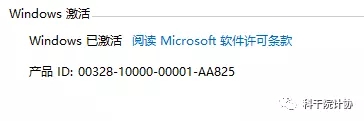
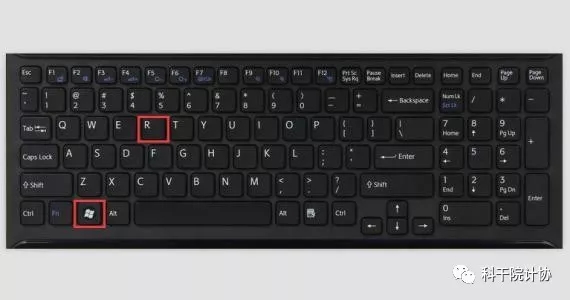
这些工具除了可以激活系统之外,还可以激活office,而这一些都是免费的,并且这些工具在电脑激活之后可以把它们卸载、删除。但是这些工具有些不是永久的,一般只能使用六个月。有些是永久的系统一旦激活,就会更新,但是系统在更新会占用网络,会让你的电脑卡顿,下面教程教你如何关闭更新,Win + R 快捷键,然后在搜索框内输入 services.msc 并回车,打开服务管理器。
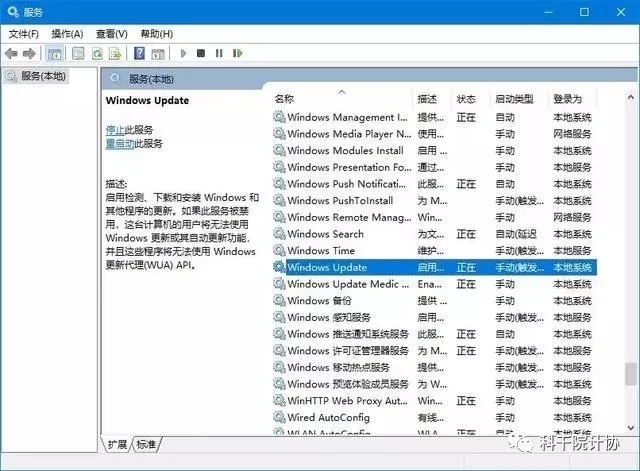
在弹出的窗口中,你应该能发现一项名为Windows Update的本地服务。随后,右键单击该项并选择查看属性。
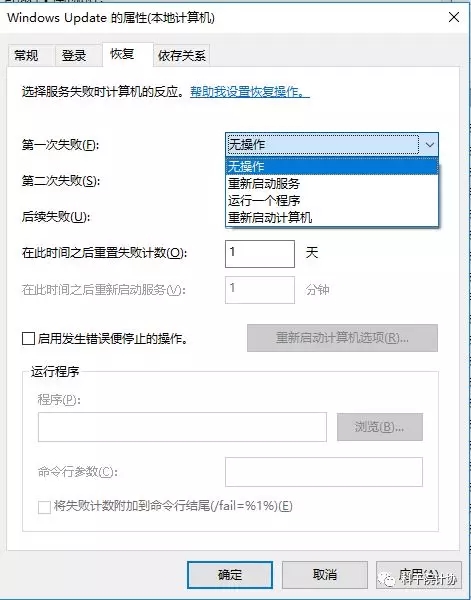
在属性窗口中,首先点击并停止服务,然后将其启动类型由自动改为手动。
再设置以防恢复
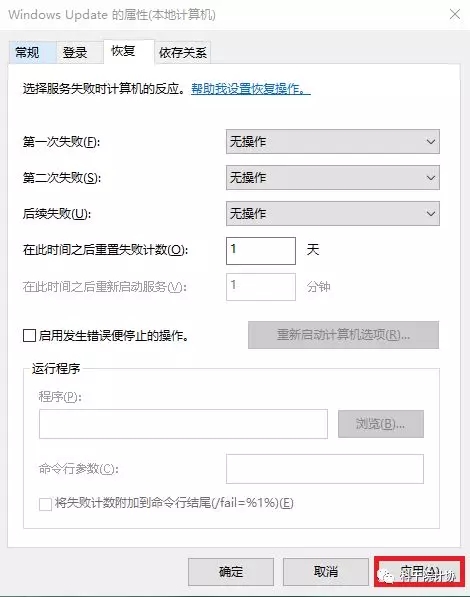
配置组策略,根治 Windows 更新
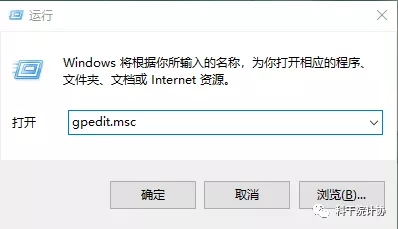
按下Win + R 在搜索框内输入gpedit.msc 召唤组策略编辑器
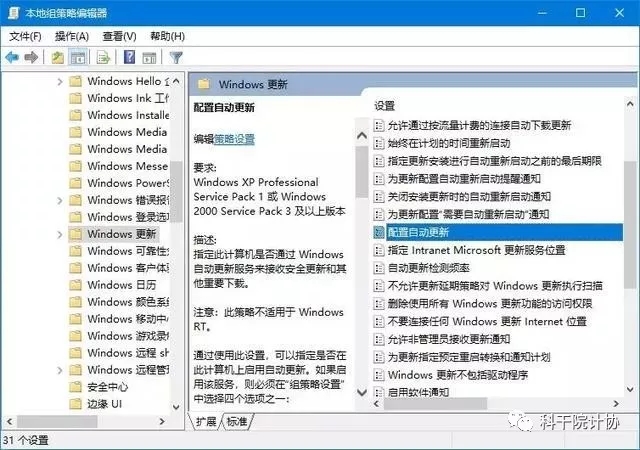
通过左侧的目录树转到「计算机配置 - 管理模板 - Windows 组件 - Windows 更新」,最终找到「配置自动更新」选项。
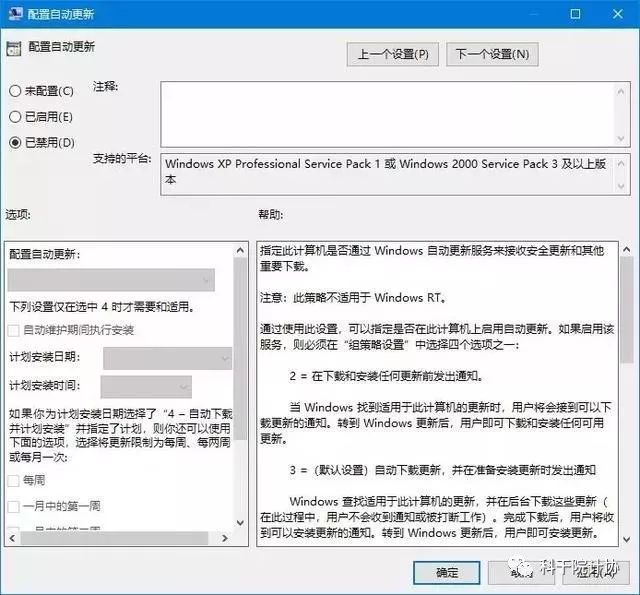
双击进入后,只需要将其数值改为「已禁用」
进入组策略编辑器的「用户配置 - 管理模板 - 系统」目录,在最下面,还有一个项目名为Windows 自动更新,可以一并禁用掉。
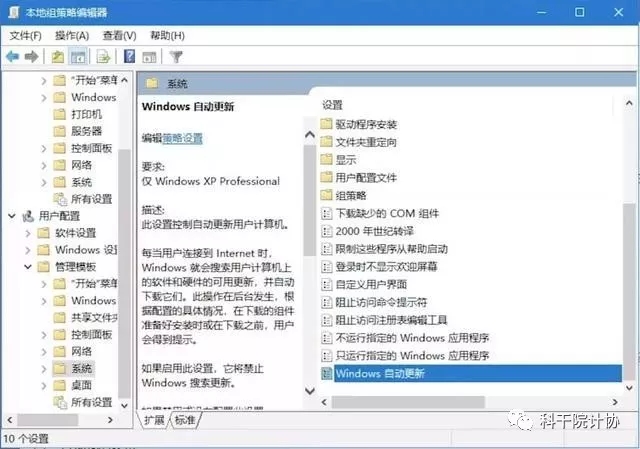
重启电脑后,上方的组策略配置就会生效
若要恢复更新,只需设成原来格式。
以上的方法对大部分系统可用。
- 上一篇: 各品牌路由器对应的Pin码
- 下一篇: 192.168.1.1忘记路由器密码怎么办
猜你喜欢
- 2022-05-18 笔记本电脑检测不到wifi信号怎么办?
- 2022-04-30 TP-Link TL-WA933RE扩展器设置方法(笔记本电脑)
- 2022-04-27 电脑连不上网怎么办?
- 2022-04-03 怎么取消电脑开机密码?
- 2022-04-03 电脑开机密码忘记了怎么办?
- 2022-04-03 电脑总是弹出宽带连接解决办法
- 2022-04-03 网线插电脑能上网插路由器不能上网了怎么办?
- 2022-04-03 Win10电脑mac地址查询方法?
- 2022-04-03 电脑上怎么改无线网密码?
- 2022-04-03 192.168.1.1电脑登陆wifi设置教程
- 12-21手机打开路由器入口192.168.1.1
- 12-21192.168.10.1登陆入口的IP地址和用户名密码
- 12-09192.168.10.1登录入口
- 12-09192.168.10.1登录
- 12-09192.168.10.1登录,192.168.10.1手机登录wifi
- 12-09192.168.10.1路由器手机登录入口怎么进入?
- 12-09手机登陆192.168.10.1 wifi设置
- 12-09192.168.10.1手机登录wifi设置【图文】
- 330463℃手机打开路由器入口192.168.1.1
- 245848℃手机怎么登陆192.168.1.1
- 156099℃192.168.10.1登陆入口的IP地址和用户名密码
- 144384℃192.168.10.1登录入口
- 124427℃192.168.10.1手机登录wifi设置
- 112625℃192.168.1.1登陆页面入口
- 103581℃192.168.10.1手机登录wifi设置【图文】
- 98340℃192.168.1.1手机登录入口
- 28637℃如何给电脑设置固定IP地址
- 28271℃分享一些家庭路由器选购的坑
- 28202℃Tl-R4148路由器限速设置方法
- 28444℃如何设置路由器提升网速
- 29054℃无线网络的速率为何不能达到最大值?
- 29130℃TP-LINK路由限速设置图文教程
- 29359℃水星路由器设置限速图解教程
- 61755℃水星路路由器限速设置教程
- 最近发表