
网站首页 > 电脑网络 正文
在我们工作或者学习的时候,经常会用到电脑里面的一些小功能,例如截图的这个实用功能。在你使用电脑浏览网页的时候,发现某个页面某个段落很精彩,是否想把这个段落截图保存下来呢,我们可以利用win7系统自带的截图功能进行截图,不需要借助第三方软件,下面我将教大家如何利用win7系统里面的截图工具进行截图,希望对大家有所帮助。
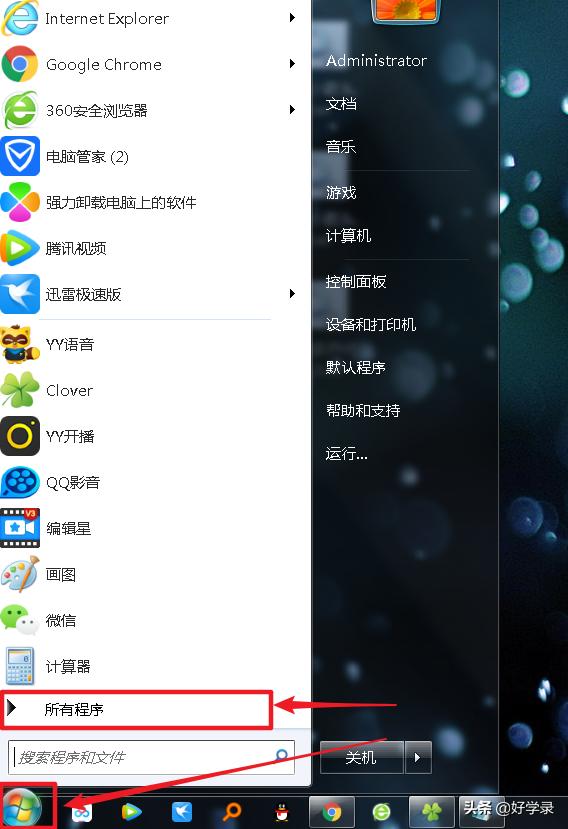
1、我们需要点击桌面左下角的开始菜单,然后点击所有程序。
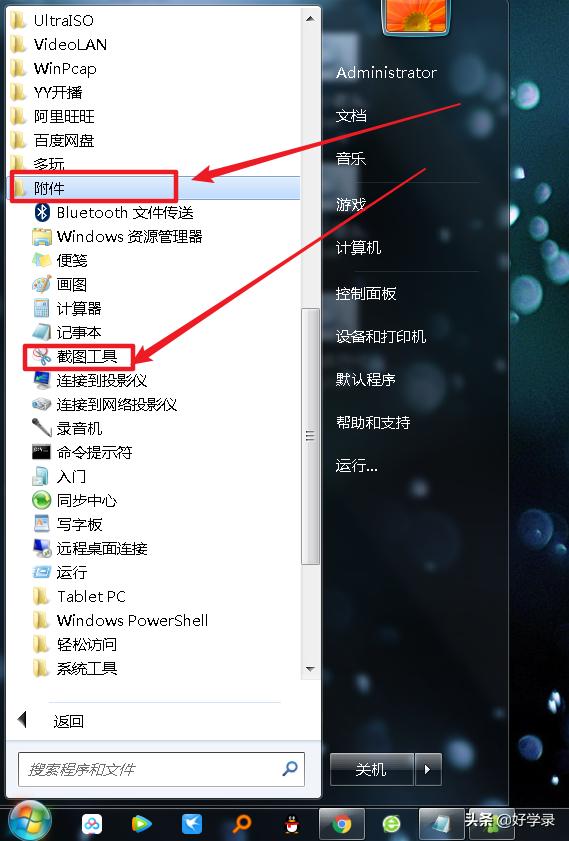
2、在弹出的界面找到附件,并点击。然后,在弹出的界面点击截图工具。
3、在弹出的截图工具中,点击新建,里面有4种截图类型。
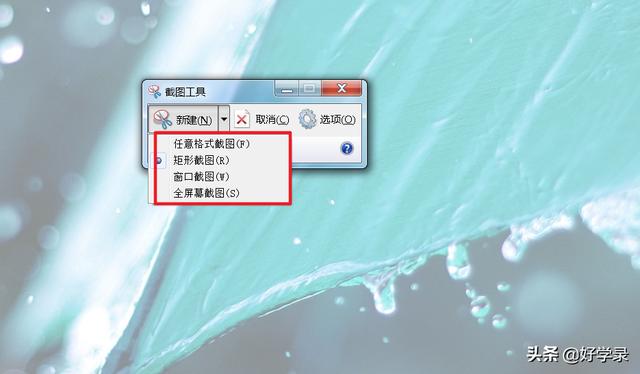
4、我们以矩形截图为例,介绍如何截图。首先点击新建然后点击矩形截图,然后找到需要截图的位置,拖动鼠标进行截图,弹出已经截好的图片。
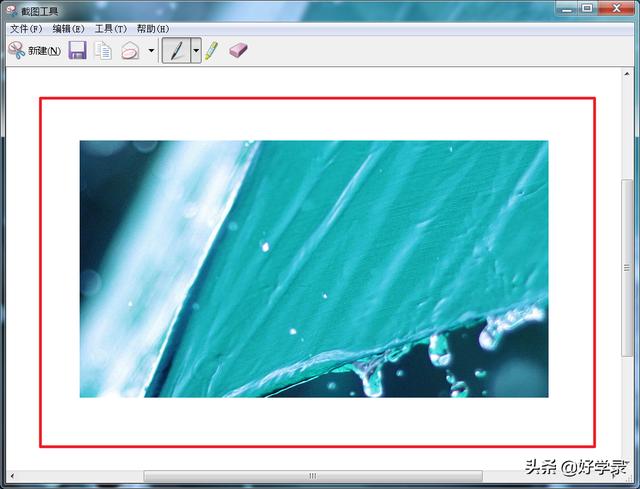
5、我们可以在截好图的界面进行相关设置,如笔的颜色,粗细等,然后点击保存。
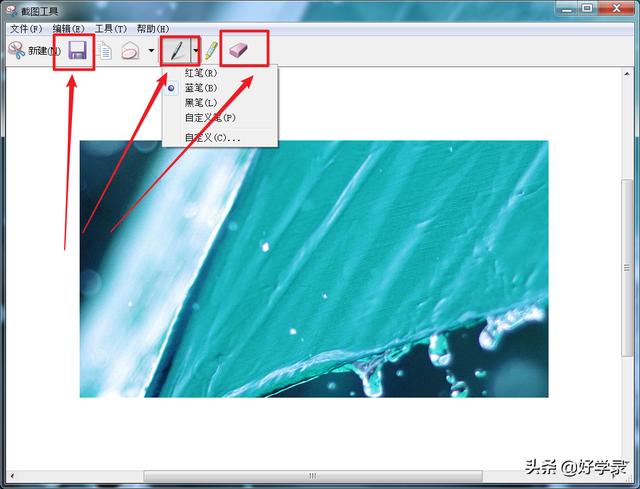
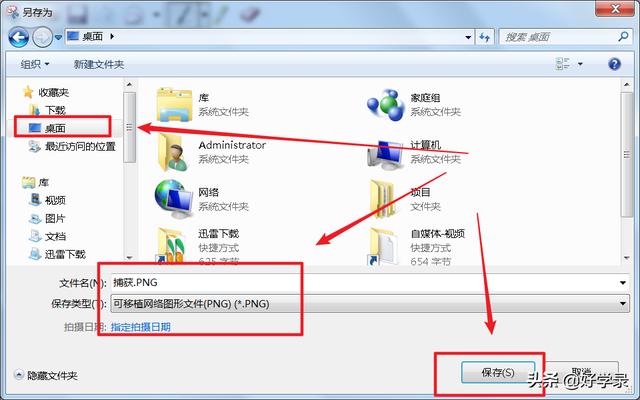
6、点击保存,选择保存路径,输入文件名,和保存类型,最后点击底部的保存即可。
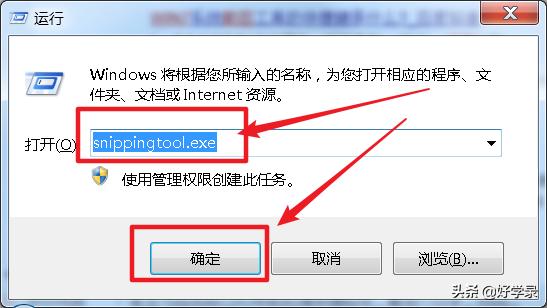
7、最后,介绍一下,利用运行命令快速启动截图工具的方法,很简单,Windows键+R键,调用运行对话框,在里面输入snippingtool.exe ,然后点击确定,即可启动截图工具了。
好了,利用win7系统里面的截图工具进行截图的方法介绍玩了,是不是很简单,只要你按照我的步骤操作,自己肯定能亲自完成的,这样以后,我们需要截图的时候,随时都可以完成任务,是不是很不错,如果你觉得本文对你有帮助,那就为我点赞吧,并记得收藏和转发哦,您的支持是我最大的动力。
- 上一篇: 路由器密码被修改了怎么办?
- 下一篇: chm文件win10打开空白的终极解决方法
猜你喜欢
- 2022-05-18 笔记本电脑检测不到wifi信号怎么办?
- 2022-04-30 TP-Link TL-WA933RE扩展器设置方法(笔记本电脑)
- 2022-04-27 电脑连不上网怎么办?
- 2022-04-03 怎么取消电脑开机密码?
- 2022-04-03 电脑开机密码忘记了怎么办?
- 2022-04-03 电脑总是弹出宽带连接解决办法
- 2022-04-03 网线插电脑能上网插路由器不能上网了怎么办?
- 2022-04-03 Win10电脑mac地址查询方法?
- 2022-04-03 电脑上怎么改无线网密码?
- 2022-04-03 192.168.1.1电脑登陆wifi设置教程
- 12-21手机打开路由器入口192.168.1.1
- 12-21192.168.10.1登陆入口的IP地址和用户名密码
- 12-09192.168.10.1登录入口
- 12-09192.168.10.1登录
- 12-09192.168.10.1登录,192.168.10.1手机登录wifi
- 12-09192.168.10.1路由器手机登录入口怎么进入?
- 12-09手机登陆192.168.10.1 wifi设置
- 12-09192.168.10.1手机登录wifi设置【图文】
- 335117℃手机打开路由器入口192.168.1.1
- 246670℃手机怎么登陆192.168.1.1
- 160126℃192.168.10.1登陆入口的IP地址和用户名密码
- 147612℃192.168.10.1登录入口
- 125297℃192.168.10.1手机登录wifi设置
- 113458℃192.168.1.1登陆页面入口
- 106047℃192.168.10.1手机登录wifi设置【图文】
- 99149℃192.168.1.1手机登录入口
- 29454℃如何给电脑设置固定IP地址
- 29085℃分享一些家庭路由器选购的坑
- 29011℃Tl-R4148路由器限速设置方法
- 29264℃如何设置路由器提升网速
- 29863℃无线网络的速率为何不能达到最大值?
- 29941℃TP-LINK路由限速设置图文教程
- 30169℃水星路由器设置限速图解教程
- 62567℃水星路路由器限速设置教程
- 最近发表