
网站首页 > 192.168.0.1 正文
今天我们以TPLINK路由器为例,讲解192.168.1.1.1路由器设置。
1、我们把路由器的线路连接好。把光纤或者ADSL猫上的网线拔下来插到路由器的LAN口(1-4均可),另一端则留在电脑主机上。另外一条网线插在ADSL猫的网线口上(华为光钎猫插在LAN1上)另一端插在路由器的WAN口上。如果你是光纤直接牵进来的用户,把外面牵进来的网线直接插在路由器的WAN口上。如果搞不清楚参照本站:无线路由器wan接口怎么接网线。
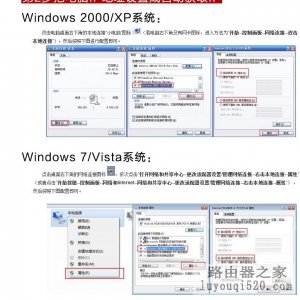
2、把电脑TCP/IP协议更改为自动获取,防止我们进不去192.168.1.1。
XP系统用户找到桌面上的网上邻居,右键单击网上邻居选择属性弹出对话框,可以看到本地连接。然后右键单击本地连接选择属性,再次弹出对话框,找到INTERNET协议(TCP/IP)左键双击弹出一个窗口,点(自动获得IP地址)和下面(自动获得DNS服务器地址)然后确定。回到本地连接属性窗口也点确定。
WIN7系统用户找到桌面上右下角左键单击,左键单击下面“打开网络和共享中心”,左键单击对话框左边有“更改适配器设置”。然后右键单击“本地连接“选择”属性”,再次弹出对话框,找到“INTERNET协议(TCP/IPV4)”左键双击弹出一个窗口,点(自动获得IP地址)和下面(自动获得DNS服务器地址)然后确定。回到本地连接属性窗口也点确定。
3、打开浏览器在地址栏输入192.168.1.1,进入到路由器地址后,设置好我们的路由器管理密码(旧款路由器用户名密码是默认admin)

4、进入到路由器地址后,就能看到设置向导了(如果没有弹出设置向导的可以点击左边设置向导-点下一步。

5、一般家庭用户选择PPPOE虚拟拨号(专用光纤给了固定IP地址的选择静态IP上网)。选择后点击下一步。

6、在上网账号框内输入你的宽带用户名,下面2个框填入你的宽带密码(2个填一样),填写完后点击下一步。

7、SSID号框内输入你的无线信号名称。在PSK密码内输入 你的路由器无线密码(强烈建议10位以上数字+字母+特殊符号),点击下一步。

8、最后点击确定,拔掉路由器的连接电源,20秒左右再插上就连上了。
到此我们的TPLINK路由器设置就完成了,其实192.168.1.1路由器千变万化,设置方法不外乎:进入192.168.1.1-选择上网模式-填入宽带用户名密码-设置无线-重启路由器。
猜你喜欢
- 2022-05-12 浏览器输入192.168.0.1为啥打不开?
- 2022-05-07 192.168.0.1手机登录入口
- 2022-05-07 192.168.0.1管理员密码忘了怎么办?
- 2022-05-07 192.168.0.1管理员密码是多少?
- 2022-05-07 192.168.0.1登陆(登录)密码是多少?
- 2022-05-07 192.168.0.1登陆页面
- 2022-05-07 192.168.0.1手机登陆页面
- 2022-05-07 192.168.0.1登陆页面手机进入
- 2022-05-07 192.168.0.1登陆(登录)
- 2022-05-07 192.168.0.1手机登陆
- 12-21手机打开路由器入口192.168.1.1
- 12-21192.168.10.1登陆入口的IP地址和用户名密码
- 12-09192.168.10.1登录入口
- 12-09192.168.10.1登录
- 12-09192.168.10.1登录,192.168.10.1手机登录wifi
- 12-09192.168.10.1路由器手机登录入口怎么进入?
- 12-09手机登陆192.168.10.1 wifi设置
- 12-09192.168.10.1手机登录wifi设置【图文】
- 356606℃手机打开路由器入口192.168.1.1
- 250534℃手机怎么登陆192.168.1.1
- 178965℃192.168.10.1登陆入口的IP地址和用户名密码
- 162755℃192.168.10.1登录入口
- 129276℃192.168.10.1手机登录wifi设置
- 117356℃192.168.1.1登陆页面入口
- 117342℃192.168.10.1手机登录wifi设置【图文】
- 102951℃192.168.1.1手机登录入口
- 33255℃如何给电脑设置固定IP地址
- 32884℃分享一些家庭路由器选购的坑
- 32816℃Tl-R4148路由器限速设置方法
- 33080℃如何设置路由器提升网速
- 33662℃无线网络的速率为何不能达到最大值?
- 33736℃TP-LINK路由限速设置图文教程
- 33975℃水星路由器设置限速图解教程
- 66361℃水星路路由器限速设置教程
- 最近发表