
网站首页 > 192.168.0.1 正文
192.168.1.1进不去的原因
当你访问或welcome.htm或页时,浏览器提示:无法显示该页面,总结起来,导致192.168.1.1进不去问题的原因通常是以下几种:
1.用来设置路由器的电脑的TCP/IP属性设置有误;
2.设置路由器的电脑的TCP/IP设置无误,路由器连接到ADSLMODEM,由于MODEM的设置与路由器的默认设置存在冲突,导致无法进入路由器的设置页面;
3.路由器用于现有网络中,此网络为192.168.1.0网段,与路由器的局域网网络相同;
4.浏览器中设置了代理服务器;
5.设置路由器的电脑使用了多块网卡,网卡的TCP/IP设置有误;
192.168.1.1进不去排除原因1:
在设置路由器前,首先要对用来管理路由器的电脑进行网络属性的配置,下面以WindowsXPHomeEditionServicePack2为例来说明电脑的TCP/IP配置过程:
启动电脑,右键单击桌面或“开始”中的“网上邻居”选“属性”,
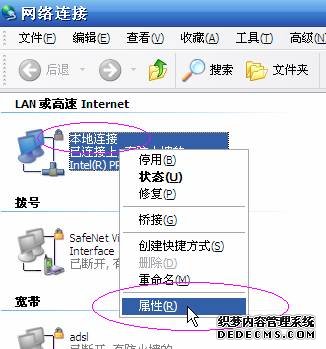
注:不必理会其他的诸如“1394连接”,“无线网络连接”等其他连接,只针对“本地连接”完成此操作。
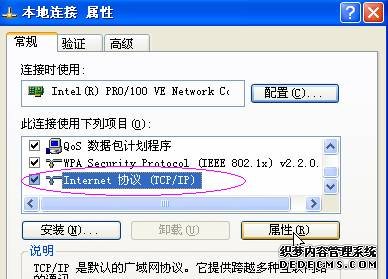
2.右键单击“本地连接”选“属性”,选中“Internet协议(TCP/IP)”,点击“属性”:
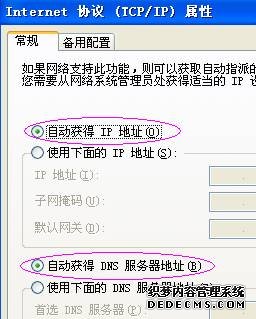
3.将电脑设为“自动获得IP地址”,“自动获得DNS服务器地址”点击“确定”:
4.然后右键单击“本地连接”选择“状态”,查看“支持”:
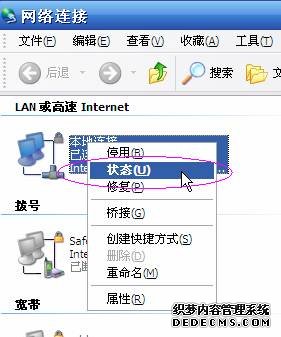
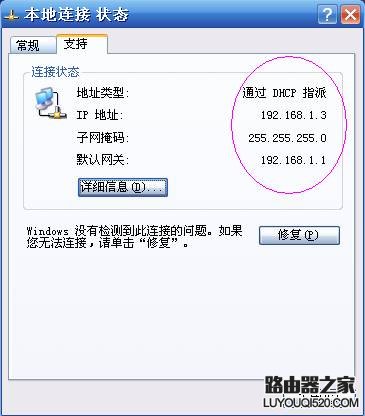
注:若设置路由器无误,地址类型、子网掩码及默认网关都应与上图相同,IP地址则不一定是192.168.1.3,但应是192.168.1.×(×为2~254之间的某个数值)
5.跟着在DOS命令行中通过ping来检测电脑与路由器的连接。
a)找到“开始”->“运行”,输入cmd,点击“确定”,打开DOS命令行:
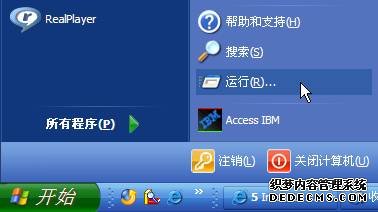
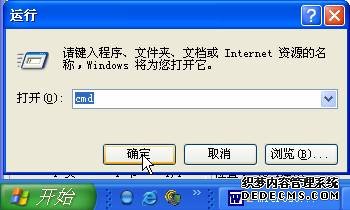
b).在命令行中输入“ping192.168.1.1”然后回车,若显示“Replyfrom192.168.1.1……”则说明电脑与路由器已连通了:
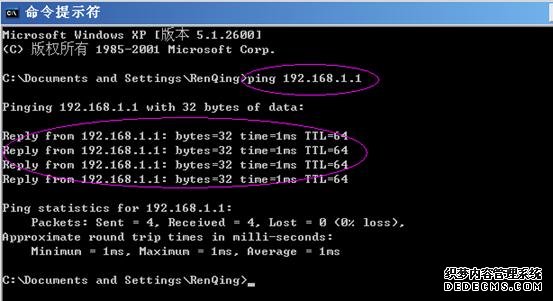
c).若显示其他信息,譬如“Requesttimedout”则表示电脑与路由器的连接有其他问题,请继续参看接下去的内容。
- 上一篇: 只需3步就轻松解决168.1.1.1打不开问题
- 下一篇: 电脑变成路由器,就是这么简单
猜你喜欢
- 2022-05-12 浏览器输入192.168.0.1为啥打不开?
- 2022-05-07 192.168.0.1手机登录入口
- 2022-05-07 192.168.0.1管理员密码忘了怎么办?
- 2022-05-07 192.168.0.1管理员密码是多少?
- 2022-05-07 192.168.0.1登陆(登录)密码是多少?
- 2022-05-07 192.168.0.1登陆页面
- 2022-05-07 192.168.0.1手机登陆页面
- 2022-05-07 192.168.0.1登陆页面手机进入
- 2022-05-07 192.168.0.1登陆(登录)
- 2022-05-07 192.168.0.1手机登陆
- 12-21手机打开路由器入口192.168.1.1
- 12-21192.168.10.1登陆入口的IP地址和用户名密码
- 12-09192.168.10.1登录入口
- 12-09192.168.10.1登录
- 12-09192.168.10.1登录,192.168.10.1手机登录wifi
- 12-09192.168.10.1路由器手机登录入口怎么进入?
- 12-09手机登陆192.168.10.1 wifi设置
- 12-09192.168.10.1手机登录wifi设置【图文】
- 330438℃手机打开路由器入口192.168.1.1
- 245844℃手机怎么登陆192.168.1.1
- 156078℃192.168.10.1登陆入口的IP地址和用户名密码
- 144367℃192.168.10.1登录入口
- 124422℃192.168.10.1手机登录wifi设置
- 112620℃192.168.1.1登陆页面入口
- 103566℃192.168.10.1手机登录wifi设置【图文】
- 98336℃192.168.1.1手机登录入口
- 28633℃如何给电脑设置固定IP地址
- 28267℃分享一些家庭路由器选购的坑
- 28198℃Tl-R4148路由器限速设置方法
- 28440℃如何设置路由器提升网速
- 29050℃无线网络的速率为何不能达到最大值?
- 29126℃TP-LINK路由限速设置图文教程
- 29355℃水星路由器设置限速图解教程
- 61751℃水星路路由器限速设置教程
- 最近发表