
网站首页 > 路由器密码 正文
拿到一款全新的无线路由器,首先要做的就是完成它的基本设置(推荐选择“设置向导”功能)。而在基本设置之中,必须要做的就是设置无线网络加密,这是保护无线网络最基本,也是最有效的方法。
除了可以在“设置向导”中完成无线网络的加密设置外,我们通常还可以在“无线网络设置”中找到更详细、更全面的加密设置。而且你知道吗?根据所选加密方式的不同,无线网络的性能也会受到不同程度的影响。
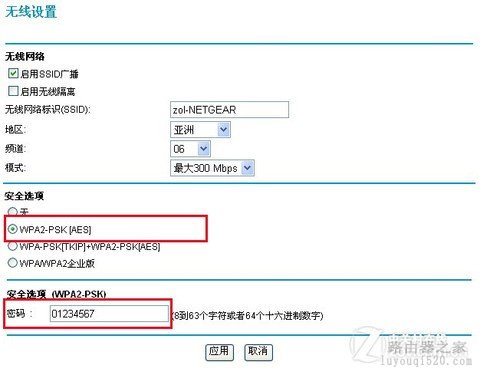
无线网络加密
目前主流的无线网络加密方式有三种,即64/128位WEP加密、WPA加密和WPA2加密。这里特别需要说明的是,三种无线加密方式对无线网络传输速率的影响也不尽相同。由于IEEE 802.11n标准不支持以WEP加密(或TKIP加密算法)单播密码的高吞吐率,所以如果用户选择了WEP加密方式或WPA-PSK/WPA2-PSK加密方式的TKIP算法,无线传输速率将会自动限制在11g水平(理论值54Mbps,实际测试成绩在20Mbps左右)。
也就是说,如果用户使用的是符合IEEE 802.11n标准的无线产品(理论速率150M或300M),那么无线加密方式只能选择WPA-PSK/WPA2-PSK的AES算法加密,否则无线传输速率将会明显降低。而如果用户使用的是符合IEEE 802.11g标准的无线产品,那么三种加密方式都可以很好的兼容,不过仍然不建议大家选择WEP这种较老且已经被破解的加密方式,最好可以升级一下无线路由。
修改默认用户名和密码
设置好无线加密后,我们接下来要做的重要工作就是修改无线路由的默认登录用户名和密码。很多初级用户一定会问,为什么要这么做呢?原因很简单,因为同一型号、同一品牌甚至是不同品牌的无线路由器在出厂时所设置的默认用户名和密码几乎都是一样的。稍有经验的“非法用户”只需尝试几次就可以轻松进入无线路由的Web配置界面,从而全面控制你的无线网络。因此修改默认用户名和密码也是保护无线网络安全所必须的。
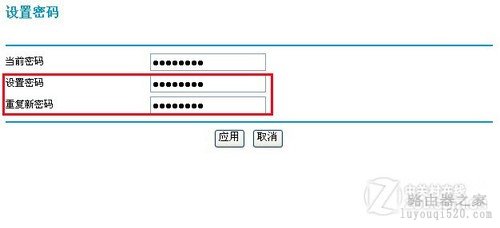
修改默认用户名和密码
最后还要提醒一句,在修改完默认用户名和密码后,千万不要忘记“保存”哦,并重启无线路由器,重新用新的用户名和密码登录一下,以确定修改成功。

无线路由器密码破解:关闭DHCP
- 上一篇: 路由器忘记密码解决方案之一
- 下一篇: 如何设置无线路由器?
猜你喜欢
- 2022-05-19 如何查找路由器的管理员密码?
- 2022-05-13 路由器管理员密码在路由器哪个位置?
- 2022-05-09 路由器底部哪个是管理员密码?
- 2022-05-07 路由器的管理员密码怎么查?
- 2022-05-06 192.168.1.1登录密码是什么?
- 2022-05-06 192.168.1.1 登录入口密码是多少?
- 2022-05-06 192.168.1.1登录入口密码忘了怎么办?
- 2022-04-26 修改无线网密码登录密码是什么?
- 2022-04-26 192.168.3.1登录密码是什么?
- 2022-04-26 路由器密码忘了怎么办?
- 12-21手机打开路由器入口192.168.1.1
- 12-21192.168.10.1登陆入口的IP地址和用户名密码
- 12-09192.168.10.1登录入口
- 12-09192.168.10.1登录
- 12-09192.168.10.1登录,192.168.10.1手机登录wifi
- 12-09192.168.10.1路由器手机登录入口怎么进入?
- 12-09手机登陆192.168.10.1 wifi设置
- 12-09192.168.10.1手机登录wifi设置【图文】
- 335075℃手机打开路由器入口192.168.1.1
- 246662℃手机怎么登陆192.168.1.1
- 160086℃192.168.10.1登陆入口的IP地址和用户名密码
- 147580℃192.168.10.1登录入口
- 125287℃192.168.10.1手机登录wifi设置
- 113450℃192.168.1.1登陆页面入口
- 106023℃192.168.10.1手机登录wifi设置【图文】
- 99141℃192.168.1.1手机登录入口
- 29446℃如何给电脑设置固定IP地址
- 29077℃分享一些家庭路由器选购的坑
- 29003℃Tl-R4148路由器限速设置方法
- 29256℃如何设置路由器提升网速
- 29855℃无线网络的速率为何不能达到最大值?
- 29933℃TP-LINK路由限速设置图文教程
- 30161℃水星路由器设置限速图解教程
- 62559℃水星路路由器限速设置教程
- 最近发表