
网站首页 > 路由器品牌 > tp-link 正文

AP模式又称之为接入点模式,典型的应用环境如家庭、酒店或小型企业网络环境中,如果原来的网络只能有线上网,迷你路由器工作在该模式下可以将有线网络转换为无线网络,从而为无法接入有线网络的平板、手机或笔记本等无线终端提供网络接入。
简单地说,AP模式下的迷你路由器就是一个有线->无线转换器。如下图:
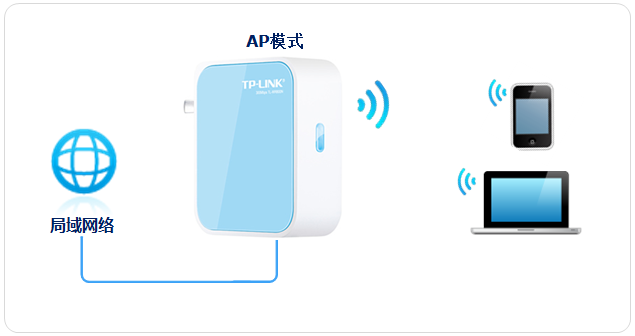
AP模式应用
本文介绍迷你路由器AP模式的应用及配置。

出厂状态的迷你路由器默认是AP模式,即插即用,但是无线名称和加密并未设置,网络的安全性较低,所以需要进行设置。通用设置方法如下:
1、迷你路由器通电后,先不要把前端局域网的网线连接到迷你路由器。
注意:如果设备外观有模式开关,确认模式开关已拨动到AP模式。
2、终端通过有线或无线方式(迷你路由器默认的无线信号名称为:TP-LINK_xxxxxx(x为路由器底部标贴标识的MAC地址后六位)连接到路由器。
3、打开电脑的浏览器,在地址栏输入迷你路由器的管理地址及登录密码,如下:
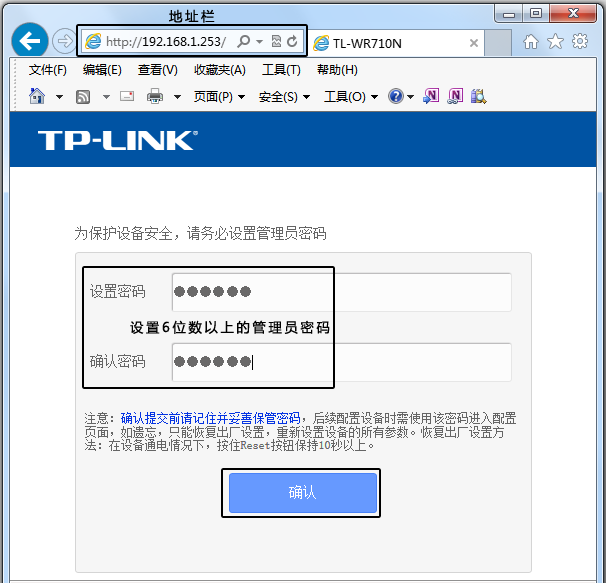
注意事项:
[1] 部分迷你路由器是通过域名tplogin.cn登录的,以路由器底部标贴标识的管理地址为准。
[2] 部分迷你路由器采用的是默认的登录用户名或密码admin登录的。
您可能关心的问题:登录不了管理界面怎么办?
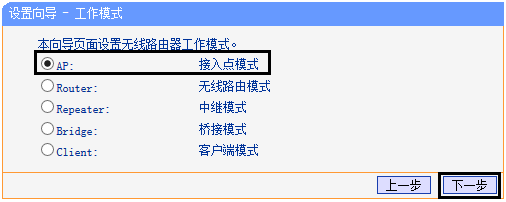
4、进入管理界面,点击 设置向导 > 下一步 , 确认或选择工作模式为AP模式,如下:
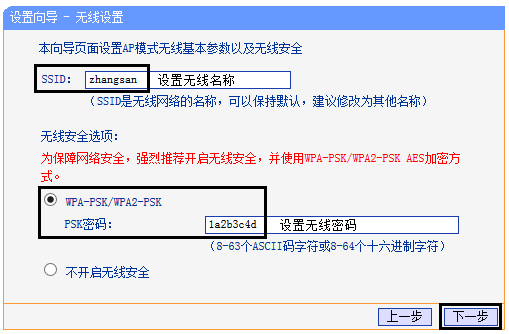
5、修改 SSID(无线信号名称),在 PSK密码 的位置设置无线密码,点击 下一步,如下:
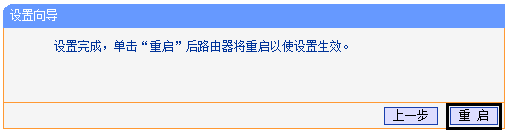
6、完成设置后,重启路由器,如下:
7、将前端网络与路由器网线接口连接,如下:
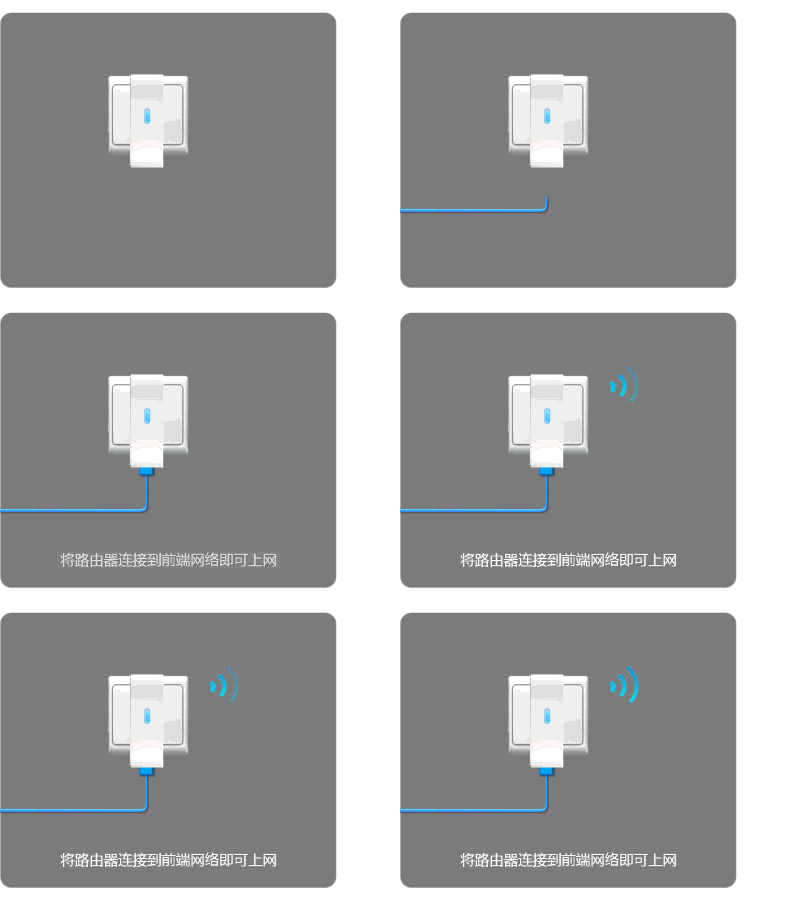
电脑连接更改后的无线信号(zhangsan),如果可以正常上网,说明AP模式设置成功。
至此,AP 模式设置完成。其它无线终端连接设置好的无线信号即可上网。
- 上一篇: 如何设置路由器PPPoE拨号上网(宽带拨号)?
- 下一篇: 无线扩展器怎么设置?
猜你喜欢
- 2022-05-09 怎么在路由器上登录TP-Link ID?
- 2022-05-09 TP-Link TL-H69RT如何注册HyFi扩展器?
- 2022-05-09 TP-Link TL-H69RT怎么设置?
- 2022-05-09 TP-Link TL-H69RT无线桥接设置教程
- 2022-05-09 TP-Link TL-WDR7800路由器限速设置教程
- 2022-05-09 TP-Link TL-WDR7800路由器怎么恢复出厂设置
- 2022-05-09 TP-Link TL-WDR7800路由器WDS无线桥接设置教程
- 2022-05-09 TP-Link TL-WDR7800路由器无线网络密码和名称设置
- 2022-05-09 TP-Link TL-WDR7800路由器设置教程
- 2022-05-09 TP-Link TL-WDR8600路由器怎么设置?(电脑版)
- 12-21手机打开路由器入口192.168.1.1
- 12-21192.168.10.1登陆入口的IP地址和用户名密码
- 12-09192.168.10.1登录入口
- 12-09192.168.10.1登录
- 12-09192.168.10.1登录,192.168.10.1手机登录wifi
- 12-09192.168.10.1路由器手机登录入口怎么进入?
- 12-09手机登陆192.168.10.1 wifi设置
- 12-09192.168.10.1手机登录wifi设置【图文】
- 330520℃手机打开路由器入口192.168.1.1
- 245858℃手机怎么登陆192.168.1.1
- 156141℃192.168.10.1登陆入口的IP地址和用户名密码
- 144421℃192.168.10.1登录入口
- 124437℃192.168.10.1手机登录wifi设置
- 112637℃192.168.1.1登陆页面入口
- 103609℃192.168.10.1手机登录wifi设置【图文】
- 98349℃192.168.1.1手机登录入口
- 28646℃如何给电脑设置固定IP地址
- 28281℃分享一些家庭路由器选购的坑
- 28212℃Tl-R4148路由器限速设置方法
- 28453℃如何设置路由器提升网速
- 29064℃无线网络的速率为何不能达到最大值?
- 29139℃TP-LINK路由限速设置图文教程
- 29368℃水星路由器设置限速图解教程
- 61764℃水星路路由器限速设置教程
- 最近发表