
网站首页 > 192.168.0.1 正文
“192.168.1.1怎么修改成192.168.0.1?”最近有网友咨询了这个问题,其实修改192.168.1.1也就是修改路由器LAN口的IP地址,也就是说将LAN口下IP地址192.168.1.1修改成192.168.0.1,那么怎么修改呢?下面我们以常见品牌水星路由器为例,为大家讲解一下具体修改方法。
温馨提示:以192.168.1.1为登录地址的路由器有TP-Link、水星、迅捷、磊科等,其它品牌也可以参考本教程,可能设置界面会不同,但只要找到LAN口IP,修改就可以了。
第一步、登录到路由器的设置
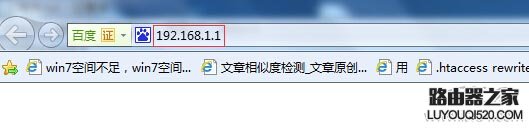
打开连接路由器的电脑上的浏览器,在浏览器地址栏里输入192.168.1.1,然后按键盘回车键,进入到路由器的登录界面,在登录窗口正确输入登录用户名和密码,如下图所示;(水星老版本路由器默认用户名和密码同为admin,如果是密码是自定义设置,请正确输入之前自定义设置的管理员密码)
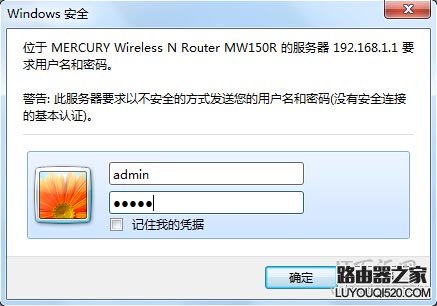
温馨提示:如果此时大家忘记了登录用户名或密码是什么,那么在这里我们是无法完成IP地址修改的,这时候我们可以将路由器恢复出厂设置,然后重新来修改IP地址。
第二步、修改IP地址
成功进入到路由器设置界面以后,依次点击左侧导航栏里的“网络参数”——>“LAN口设置”,然后修改IP地址192.168.1.1为192.168.0.1,如下所示;
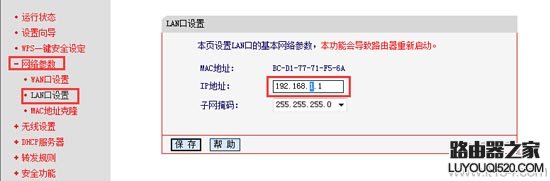
注意问题:路由器IP地址修改为192.168.0.1之后,在以后我们登录时就不能再使用192.168.1.1,而应该使用修改后的192.168.0.1。
- 上一篇: 输入192.168.1.1出现电信页面怎么办
- 下一篇: 192.168.1.1打不开的解决方法
猜你喜欢
- 2022-05-12 浏览器输入192.168.0.1为啥打不开?
- 2022-05-07 192.168.0.1手机登录入口
- 2022-05-07 192.168.0.1管理员密码忘了怎么办?
- 2022-05-07 192.168.0.1管理员密码是多少?
- 2022-05-07 192.168.0.1登陆(登录)密码是多少?
- 2022-05-07 192.168.0.1登陆页面
- 2022-05-07 192.168.0.1手机登陆页面
- 2022-05-07 192.168.0.1登陆页面手机进入
- 2022-05-07 192.168.0.1登陆(登录)
- 2022-05-07 192.168.0.1手机登陆
- 12-21手机打开路由器入口192.168.1.1
- 12-21192.168.10.1登陆入口的IP地址和用户名密码
- 12-09192.168.10.1登录入口
- 12-09192.168.10.1登录
- 12-09192.168.10.1登录,192.168.10.1手机登录wifi
- 12-09192.168.10.1路由器手机登录入口怎么进入?
- 12-09手机登陆192.168.10.1 wifi设置
- 12-09192.168.10.1手机登录wifi设置【图文】
- 330463℃手机打开路由器入口192.168.1.1
- 245848℃手机怎么登陆192.168.1.1
- 156099℃192.168.10.1登陆入口的IP地址和用户名密码
- 144384℃192.168.10.1登录入口
- 124427℃192.168.10.1手机登录wifi设置
- 112625℃192.168.1.1登陆页面入口
- 103581℃192.168.10.1手机登录wifi设置【图文】
- 98340℃192.168.1.1手机登录入口
- 28637℃如何给电脑设置固定IP地址
- 28271℃分享一些家庭路由器选购的坑
- 28202℃Tl-R4148路由器限速设置方法
- 28444℃如何设置路由器提升网速
- 29054℃无线网络的速率为何不能达到最大值?
- 29130℃TP-LINK路由限速设置图文教程
- 29359℃水星路由器设置限速图解教程
- 61755℃水星路路由器限速设置教程
- 最近发表