
网站首页 > 无线路由器 正文
如今各个家庭都有一台PC机了,PC已经普及世界了。当然数码产品智能手机也慢慢开始普及了(iPad之类的平板甚至相机),大部分智能手机都会带有WLAN功能(大家所称的WIFI无线网)既然家里有一根网线了就要发挥到极致,使手机也能同时上网。接下来就教大家如何让自己的数码产品无线上网叭。
一、材料
1.无线路由器一个(家用的话推荐使用TP-Link单天线,80RMB左右,经济实惠。)
2.1M左右长的标准网线(因为这个线要连接在PC机上面,否则电脑就不能上网了)
3.无线路由器电源(买路由器送的就有的)
二、路由器插线方法
宽带线(就是平时上网接在PC端的网线)插在路由器WAN接口(一般常规路由器都是五个接口,拿TP-Link单天线路由器来说,有五个接口,上面分别标有数字。分别是WAN 1 2 3 4) 附图不多说。
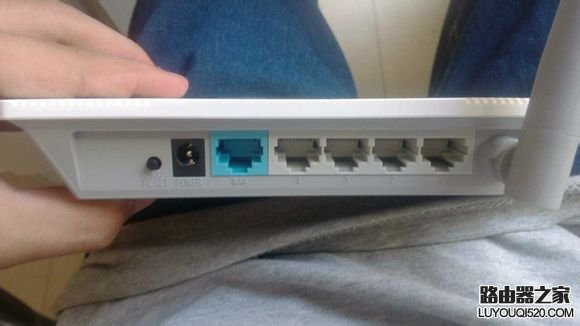
蓝色的接口就是WAN接口(网线必须要插在这个接口,否则上不了网的哟)然后电源线接在黑色的圆口,路由器就开始供电了。刚刚“第一”大项里注明还需要一根网线接在哪里呢?接在剩余四个白色接口随便一个,因为路由器人性化设计,比如你家里有四根网线就可以接四根,这样家里四个PC机就都可以上网了。OK,线路接线法解说完了。
三、设置路由器上网方式
在买的路由器背后有一个IP地址,一般叫做路由器IP。(照样上图,为大家更好的理解~)
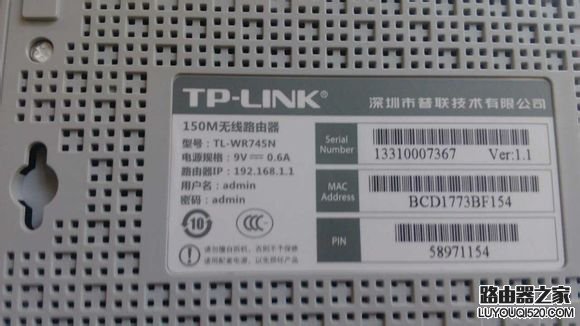
看到图了吧,上面很多内容我们完全不需要知道这是什么,只需要知道“路由器IP”“用户名”“密码”这三项就够了。
然后呢,打开自己家里的IE浏览器在地址栏输入“路由器IP地址”
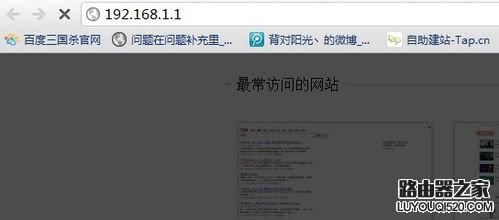
输入“路由器IP”然后Enter(回车),然后进入这个界面,接下来就是要输入“用户名”和“密码”的位置咯(路由器背面有哦)
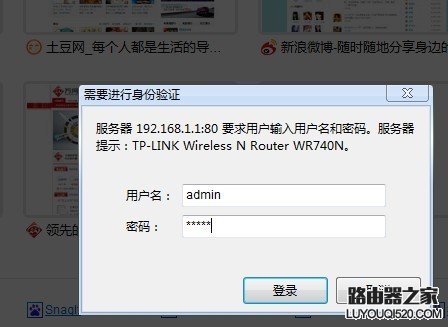
然后就会进入路由器设置界面。

点击“设置向导”
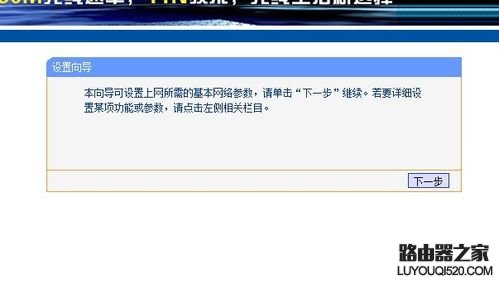
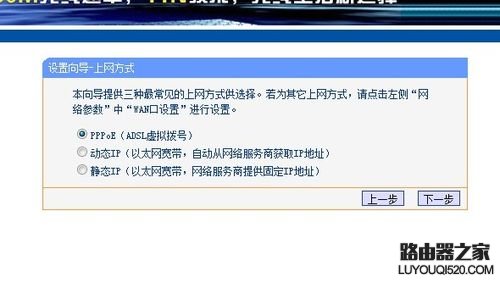
点击下一步,进入上网方式设置,我们可以看到有三种上网方式的选择,如果你家是拨号的话那么就用PPPoE。动态IP一般电脑直接插上网络就可以用的,上层有DHCP服务器的。静态IP一般是专线什么的,也可能是小区带宽等,上层没有DHCP服务器的,或想要固定IP的。因为我拨号所以选择pppoe。
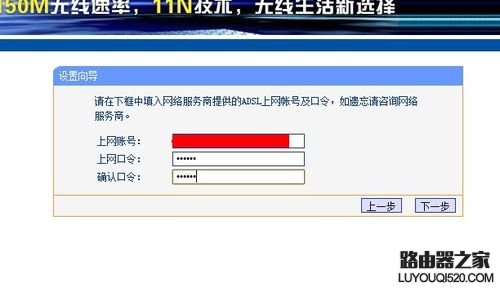
选择PPPOE拨号上网就要填上网帐号跟密码,这个应该大家都明白,开通宽带都会有帐号跟密码的,填进去就OK啦。
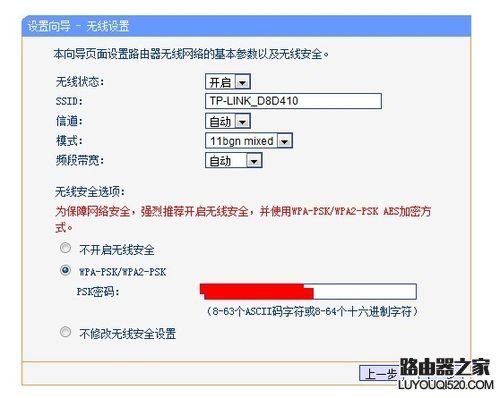
然后下一步后进入到的是无线设置,我们可以看到信道、模式、安全选项、SSID等等,一般SSID就是一个名字,你可以随便填,然后模式大多用11bgn.无线安全选项我们要选择wpa-psk/wpa2-psk,这样安全,免得轻意让人家破解而蹭网。
下一步就设置成功啦
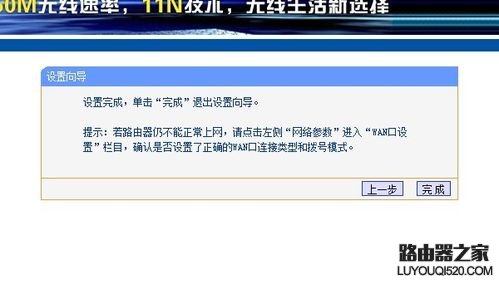
点击完成,路由器会自动重启,这时候你耐心等待吧。成功后出现的界面。
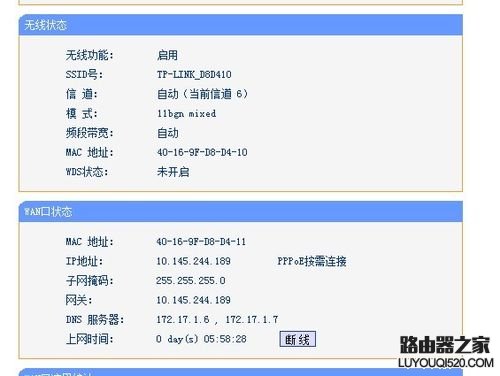
完成了,现在可以拿出自己可爱的小手机试试WIFI是否给力了~
一、材料
1.无线路由器一个(家用的话推荐使用TP-Link单天线,80RMB左右,经济实惠。)
2.1M左右长的标准网线(因为这个线要连接在PC机上面,否则电脑就不能上网了)
3.无线路由器电源(买路由器送的就有的)
二、路由器插线方法
宽带线(就是平时上网接在PC端的网线)插在路由器WAN接口(一般常规路由器都是五个接口,拿TP-Link单天线路由器来说,有五个接口,上面分别标有数字。分别是WAN 1 2 3 4) 附图不多说。
蓝色的接口就是WAN接口(网线必须要插在这个接口,否则上不了网的哟)然后电源线接在黑色的圆口,路由器就开始供电了。刚刚“第一”大项里注明还需要一根网线接在哪里呢?接在剩余四个白色接口随便一个,因为路由器人性化设计,比如你家里有四根网线就可以接四根,这样家里四个PC机就都可以上网了。OK,线路接线法解说完了。
三、设置路由器上网方式
在买的路由器背后有一个IP地址,一般叫做路由器IP。(照样上图,为大家更好的理解~)
看到图了吧,上面很多内容我们完全不需要知道这是什么,只需要知道“路由器IP”“用户名”“密码”这三项就够了。
然后呢,打开自己家里的IE浏览器在地址栏输入“路由器IP地址”
输入“路由器IP”然后Enter(回车),然后进入这个界面,接下来就是要输入“用户名”和“密码”的位置咯(路由器背面有哦)
然后就会进入路由器设置界面。
点击“设置向导”
点击下一步,进入上网方式设置,我们可以看到有三种上网方式的选择,如果你家是拨号的话那么就用PPPoE。动态IP一般电脑直接插上网络就可以用的,上层有DHCP服务器的。静态IP一般是专线什么的,也可能是小区带宽等,上层没有DHCP服务器的,或想要固定IP的。因为我拨号所以选择pppoe。
选择PPPOE拨号上网就要填上网帐号跟密码,这个应该大家都明白,开通宽带都会有帐号跟密码的,填进去就OK啦。
然后下一步后进入到的是无线设置,我们可以看到信道、模式、安全选项、SSID等等,一般SSID就是一个名字,你可以随便填,然后模式大多用11bgn.无线安全选项我们要选择wpa-psk/wpa2-psk,这样安全,免得轻意让人家破解而蹭网。
下一步就设置成功啦
点击完成,路由器会自动重启,这时候你耐心等待吧。成功后出现的界面。
完成了,现在可以拿出自己可爱的小手机试试WIFI是否给力了~
- 上一篇: 如何设置两台路由器连接上网
- 下一篇: 小米路由器miwifi.com初始密码(默认密码)是什么?
猜你喜欢
- 2022-12-21 192.168.10.1登陆入口的IP地址和用户名密码
- 2022-12-09 手机登陆192.168.10.1 wifi设置
- 2022-05-12 手机浏览器输入网址怎么老是搜索?
- 2022-05-12 手机浏览器输入记录怎么删除?
- 2022-05-09 怎样在卧室安装第二个路由器?
- 2022-04-25 无线网显示不安全网络怎么解决?
- 2022-04-24 楼下装了路由器,楼上怎么装无线?
- 2022-04-24 移动路由器隐藏之后怎么找不到无线网络?
- 2022-04-04 如何得到路由器地址和内网IP
- 2022-04-04 JCG路由器设置教程图解
- 12-21手机打开路由器入口192.168.1.1
- 12-21192.168.10.1登陆入口的IP地址和用户名密码
- 12-09192.168.10.1登录入口
- 12-09192.168.10.1登录
- 12-09192.168.10.1登录,192.168.10.1手机登录wifi
- 12-09192.168.10.1路由器手机登录入口怎么进入?
- 12-09手机登陆192.168.10.1 wifi设置
- 12-09192.168.10.1手机登录wifi设置【图文】
- 356565℃手机打开路由器入口192.168.1.1
- 250526℃手机怎么登陆192.168.1.1
- 178925℃192.168.10.1登陆入口的IP地址和用户名密码
- 162723℃192.168.10.1登录入口
- 129268℃192.168.10.1手机登录wifi设置
- 117348℃192.168.1.1登陆页面入口
- 117318℃192.168.10.1手机登录wifi设置【图文】
- 102943℃192.168.1.1手机登录入口
- 33247℃如何给电脑设置固定IP地址
- 32876℃分享一些家庭路由器选购的坑
- 32807℃Tl-R4148路由器限速设置方法
- 33072℃如何设置路由器提升网速
- 33654℃无线网络的速率为何不能达到最大值?
- 33728℃TP-LINK路由限速设置图文教程
- 33966℃水星路由器设置限速图解教程
- 66353℃水星路路由器限速设置教程
- 最近发表