
网站首页 > 无线路由器 正文
现在无线网络比较普及了,笔记本大多也带无线功能。一台笔记本,在配一个无线路由是一般家庭常用的配置。如何调试笔记本与路由器连连正常上网呢,希望这个教程可以帮到你。
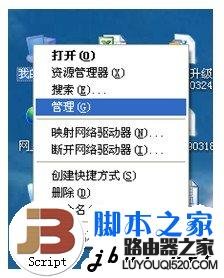
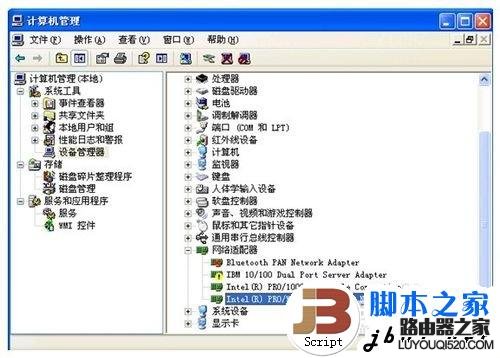
首先要确认笔记本的硬件配置正常,如无线网卡驱动是否安装。 桌面右击“我的电脑”,点击“管理”菜单进入,进入计算机管理界面,打开“系统工具”菜单,双击进入“设备管理器”界面
在“网络适配器”下,可以看到您现在安装或内置的无线网卡状态;若您的无线网卡前有“黄色的感叹号”,则说明这台电脑的无线网卡安装有问题,请重新安装驱动或联系电脑提供商,如下图为正常状态的无线网卡。
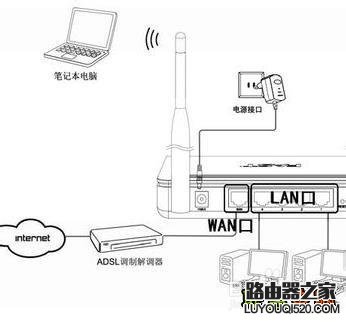
三:然后笔记本电脑要连接到无线路由器,首先得保证路由器安装正确,如果你的路由器还没有正确安装好,请按照下面的步骤将路由器安装好。先按照下图所示,将路由器连接好
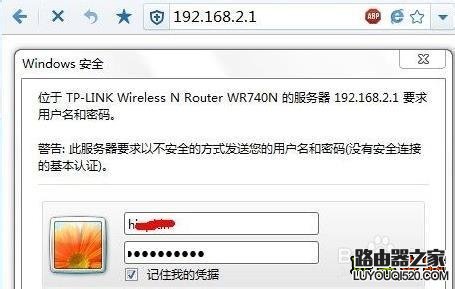
在浏览器中输入路由器底部铭牌上的管理IP(192.168.1.1或者192.168.0.1),进入路由器的管理界面
 3
3
四:进入设置向导,并按照提示设置好宽带账号、无线SSID、无线密码等信息
 4
4
路由器设置好之后,就可以用笔记本连接了。先按下笔记本上的Win+X键,进入“Windows移动中心”,确保笔记本电脑的无线网络已打开
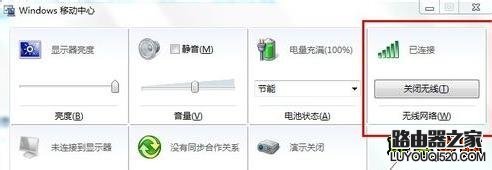 5
5
再点击系统右下角托盘区的无线图标,,电脑会自动搜索在区域内的无线网络,双击自己的无线路由器,并输入无线密码即可实现连接

注意事项:
本方法适用于所有笔记本电脑
以上教程中的操作系统为windows7系统,其他系统的操作方法与此类似;路由器截图取自TP-LINK无线路由器,其他品牌路由器设置方法类似
要保证路由器可以正常连接到网络,笔记本才能上网
- 上一篇: 无线路由器怎么设置,亲身经历教你如何设置路由器
- 下一篇: 电信光纤猫与无线路由器连接设置图文教程
猜你喜欢
- 2022-12-21 192.168.10.1登陆入口的IP地址和用户名密码
- 2022-12-09 手机登陆192.168.10.1 wifi设置
- 2022-05-12 手机浏览器输入网址怎么老是搜索?
- 2022-05-12 手机浏览器输入记录怎么删除?
- 2022-05-09 怎样在卧室安装第二个路由器?
- 2022-04-25 无线网显示不安全网络怎么解决?
- 2022-04-24 楼下装了路由器,楼上怎么装无线?
- 2022-04-24 移动路由器隐藏之后怎么找不到无线网络?
- 2022-04-04 如何得到路由器地址和内网IP
- 2022-04-04 JCG路由器设置教程图解
- 12-21手机打开路由器入口192.168.1.1
- 12-21192.168.10.1登陆入口的IP地址和用户名密码
- 12-09192.168.10.1登录入口
- 12-09192.168.10.1登录
- 12-09192.168.10.1登录,192.168.10.1手机登录wifi
- 12-09192.168.10.1路由器手机登录入口怎么进入?
- 12-09手机登陆192.168.10.1 wifi设置
- 12-09192.168.10.1手机登录wifi设置【图文】
- 356606℃手机打开路由器入口192.168.1.1
- 250534℃手机怎么登陆192.168.1.1
- 178965℃192.168.10.1登陆入口的IP地址和用户名密码
- 162755℃192.168.10.1登录入口
- 129276℃192.168.10.1手机登录wifi设置
- 117356℃192.168.1.1登陆页面入口
- 117342℃192.168.10.1手机登录wifi设置【图文】
- 102951℃192.168.1.1手机登录入口
- 33255℃如何给电脑设置固定IP地址
- 32884℃分享一些家庭路由器选购的坑
- 32816℃Tl-R4148路由器限速设置方法
- 33080℃如何设置路由器提升网速
- 33662℃无线网络的速率为何不能达到最大值?
- 33736℃TP-LINK路由限速设置图文教程
- 33975℃水星路由器设置限速图解教程
- 66361℃水星路路由器限速设置教程
- 最近发表