
网站首页 > 无线路由器 正文
由同学们自行到营业厅购买无线路由器,已经有则不需要(建议购买TL-WR824N、TL-WR841N或者MERCURY-MW640R等稳定性相对较好的无线路由器)为宿舍提供wifi信号。现将无线路由器配置要求列明如下,供学生进行上网设置参考。学生自行购买的无线路由器必须支持桥接模式,并将其设置成桥接模式,接入到有线网络中,上联网线必须接路由器LAN口,而不是WAN口。具体参考设置如下:
一、无线路由器设置
1.按照无线路由器的使用说明书,使用电脑打开登陆路由器管理界面,大多数路由器管理地址为192.168.1.1
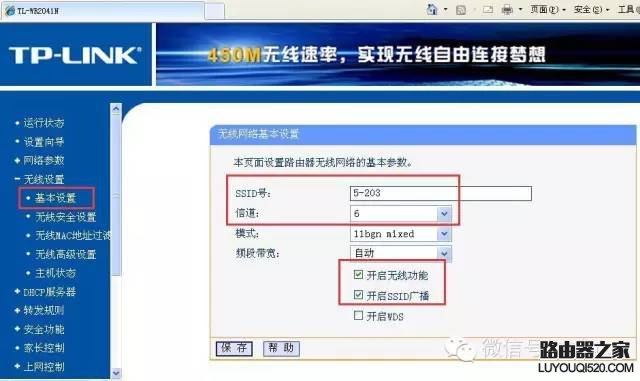
2.找到【无线设置】-【基本设置】,在【SSID】中填入无线网络的名字(建议设置成宿舍号或者统一设置成同一名字),选择信道(共1,6,11三个信道可选,建议与相邻的宿舍的信道错开),勾选开启无线功能及开启SSID广播,如下图所示:
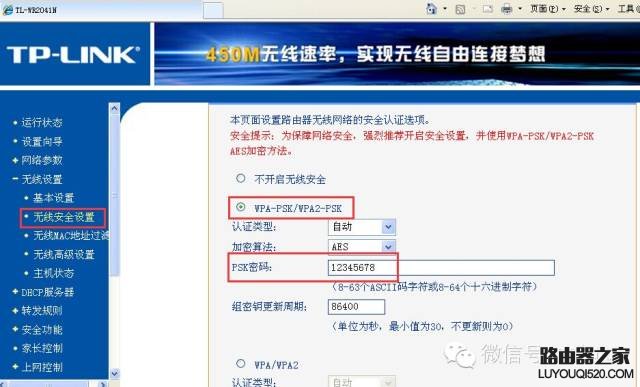
3.进入到【无线设置】-【无线安全设置】,设置无线访问密码,如下图所示:
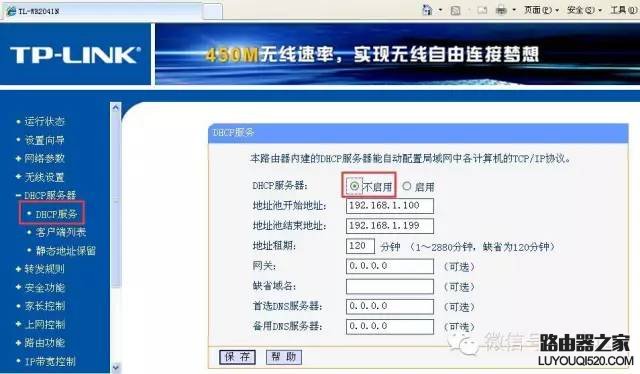
4.进入到【DHCP服务器】-【DHCP服务】,将路由器的DHCP关闭,如下图所示:
二、网线与路由器的连接
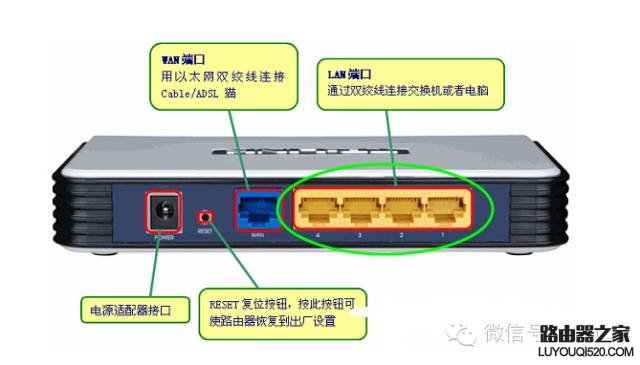
1.将天翼校园宽带有线网络通过网线接入路由器LAN口(切记不能接WAN口),路由器上4个一模一样的口为LAN口,如下图:
按照以上方法,网络改造完成。
三、天翼无线宽带上网流程如下:
1.学生用手机或者电脑连接无线网络后,打开浏览器,任意输入一个网址,自动弹出一个天翼校园客户端的下载地址,用户可根据自身的终端类型下载对应的客户端版本,如下图所示:

下载安装完成后,用户通过天翼校园客户端输入账号密码,拨号认证通过后即可访问互联网。
四、客服端版本
电脑版:
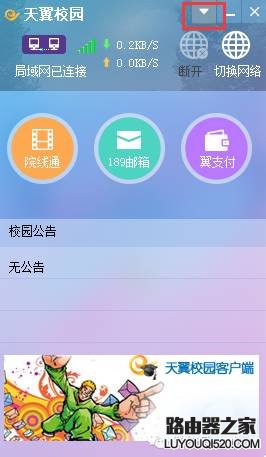
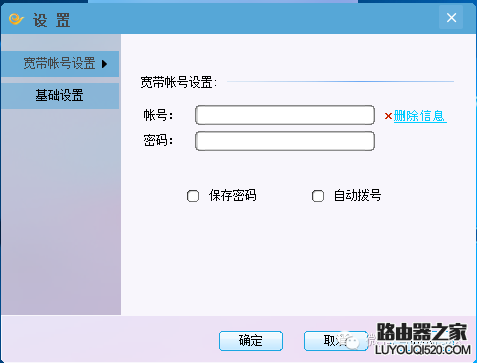
手机版:
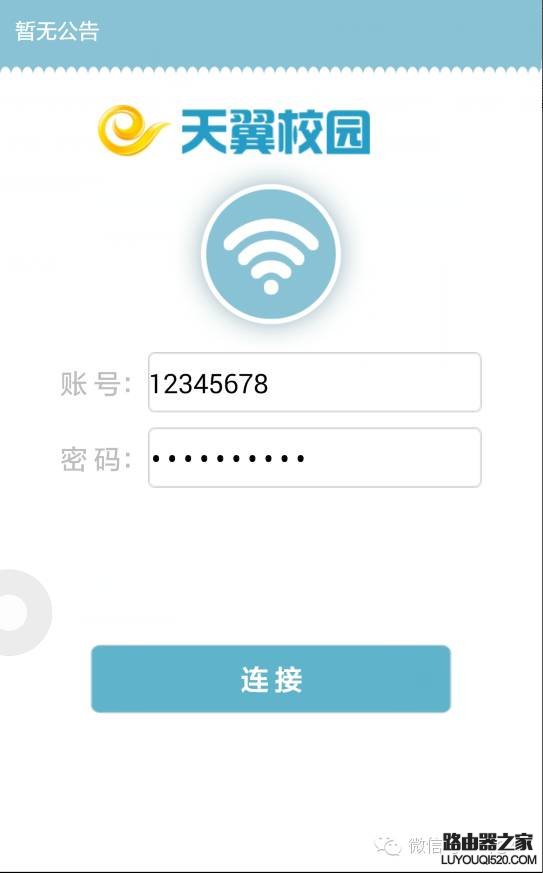
输入账号密码即可上网。(密码均是你报装时留下的手机号码,初始密码是 XUESHENGHUI 请尽快更改)
- 上一篇: 无线路由器怎么设置?
- 下一篇: 如何从系统日志排除PPPOE拨号故障
猜你喜欢
- 2022-12-21 192.168.10.1登陆入口的IP地址和用户名密码
- 2022-12-09 手机登陆192.168.10.1 wifi设置
- 2022-05-12 手机浏览器输入网址怎么老是搜索?
- 2022-05-12 手机浏览器输入记录怎么删除?
- 2022-05-09 怎样在卧室安装第二个路由器?
- 2022-04-25 无线网显示不安全网络怎么解决?
- 2022-04-24 楼下装了路由器,楼上怎么装无线?
- 2022-04-24 移动路由器隐藏之后怎么找不到无线网络?
- 2022-04-04 如何得到路由器地址和内网IP
- 2022-04-04 JCG路由器设置教程图解
- 12-21手机打开路由器入口192.168.1.1
- 12-21192.168.10.1登陆入口的IP地址和用户名密码
- 12-09192.168.10.1登录入口
- 12-09192.168.10.1登录
- 12-09192.168.10.1登录,192.168.10.1手机登录wifi
- 12-09192.168.10.1路由器手机登录入口怎么进入?
- 12-09手机登陆192.168.10.1 wifi设置
- 12-09192.168.10.1手机登录wifi设置【图文】
- 356606℃手机打开路由器入口192.168.1.1
- 250534℃手机怎么登陆192.168.1.1
- 178965℃192.168.10.1登陆入口的IP地址和用户名密码
- 162755℃192.168.10.1登录入口
- 129276℃192.168.10.1手机登录wifi设置
- 117356℃192.168.1.1登陆页面入口
- 117342℃192.168.10.1手机登录wifi设置【图文】
- 102951℃192.168.1.1手机登录入口
- 33255℃如何给电脑设置固定IP地址
- 32884℃分享一些家庭路由器选购的坑
- 32816℃Tl-R4148路由器限速设置方法
- 33080℃如何设置路由器提升网速
- 33662℃无线网络的速率为何不能达到最大值?
- 33736℃TP-LINK路由限速设置图文教程
- 33975℃水星路由器设置限速图解教程
- 66361℃水星路路由器限速设置教程
- 最近发表