
网站首页 > 路由器品牌 > 小米 正文
在浏览器中访问 miwifi.com 或者 192.168.31.1,可以打开小米AC1200路由器的设置界面,然后根据页面的提示操作,就可以完成上网设置,下面介绍详细的操作步骤。
(1)、如果你的小米AC1200路由器已经设置/使用过了,需要先把它恢复出厂设置,然后根据下面的方法设置上网。
(2)、AC1200指的是你的小米路由器的无线传输速率可以达到1200M,不是路由器的型号,也不是网速可以达到1200M,新手朋友注意这一点。
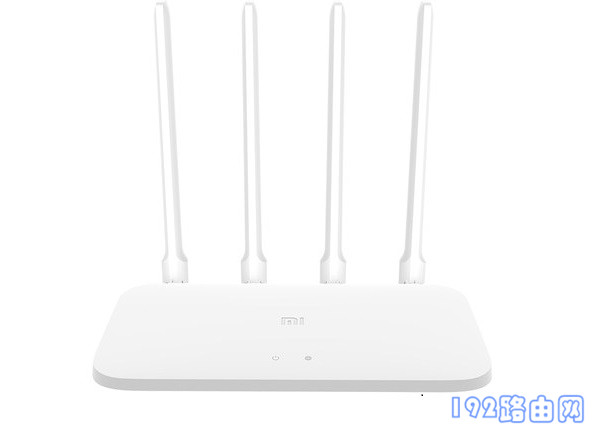
一、正确连接路由器
首先,需要把你的 小米AC1200路由器、光猫(入户宽带网线)、电脑 连接起来,正确的连接方式如下:
从光猫上接出来的网线 或者 入户的宽带的网线,连接到小米AC1200路由器的Internet口。然后把你的电脑用网线连接到1、2、3 这3个LAN口中的任意一个,连接的示意图如下。
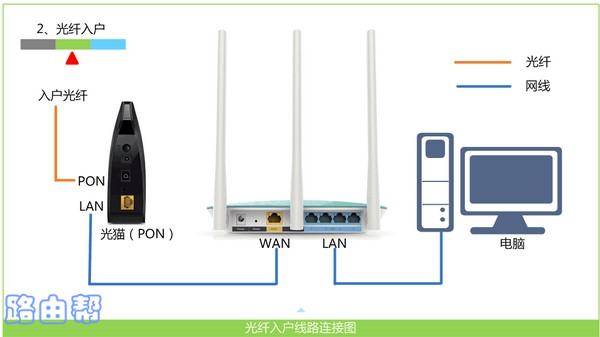
温馨提示:
新手用户请注意,用电脑设置路由器上网时,不需要电脑处于上网状态。所以,按照上诉方式连接后,不用担心电脑不能上网的问题,因为这是正常现象。待路由器设置成功后,电脑自动就能上网了。
二、设置电脑IP地址
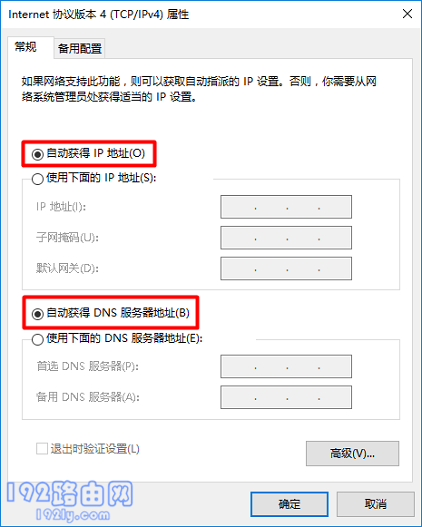
用电脑设置路由器上网时,或者电脑连接路由器上网时,建议把电脑中的IP地址设置成:自动获得(动态IP),如下图所示。
三、设置路由器上网
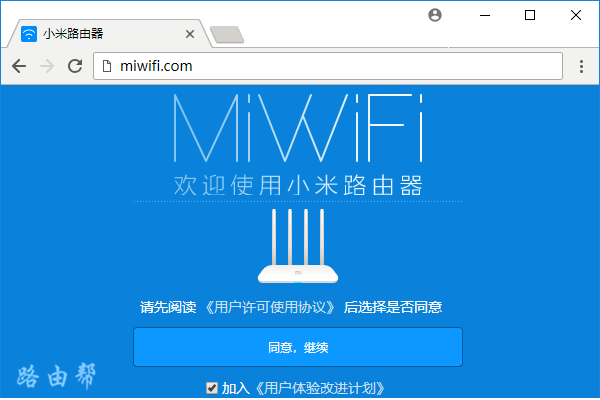
1、启动电脑上的浏览器,在浏览器中输入 miwifi.com 或者 192.168.31.1,可以打开小米AC1200路由器的设置页面,点击“同意、继续”按钮。
2、小米AC1200路由器会自动检测你家宽带的上网方式,等待几秒钟,根据检测结果,设置上网参数。
(1)、如果检测到上网方式是:PPPoE拨号 ——> 系统会提示你,在页面中填写: 宽带账号(上网用户名)、宽带密码(上网密码),如下图所示。
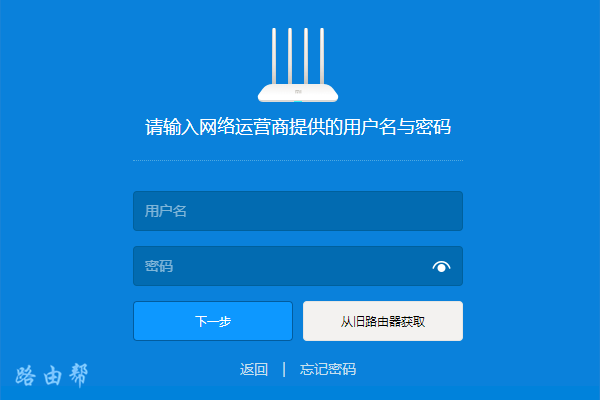
温馨提示:
如果忘记了宽带账号、宽带密码,可以拨打运营商的客服电话,联系人工客服查询或者重置。
如果你家的旧路由器可以上网,那么可以点击页面中的:从旧路由器获取 这个选项,然后根据页面提示操作,从旧路由器中获取 宽带账号、宽带密码。
(2)、如果系统检测到上网方式是:DHCP上网(动态IP上网),不会不出现设置上网参数的页面,会直接跳转到设置WiFi名称和密码的界面。
3、根据页面的提示,设置你的小米AC1200路由器的Wi-Fi名称和Wi-Fi密码。
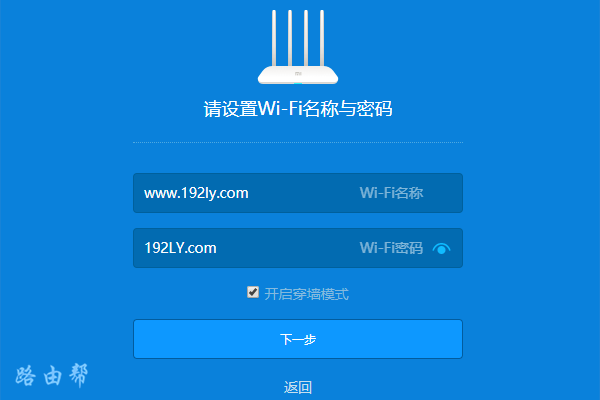
4、选择你的小米AC1200路由器在家里的放置位置,然后设置管理密码。
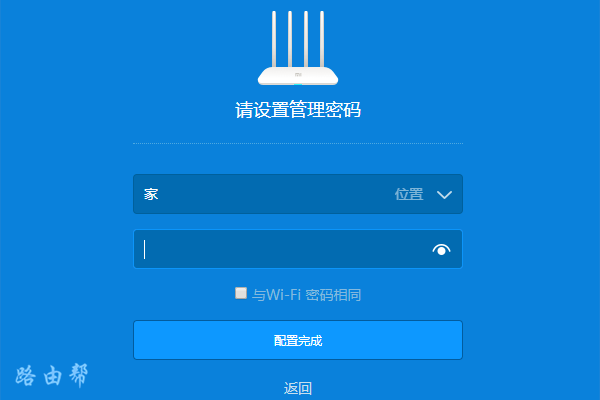
温馨提示:
如果想把 WiFi密码设置成管理密码,只需要勾选:与Wi-Fi密码相同 这个选项即可。
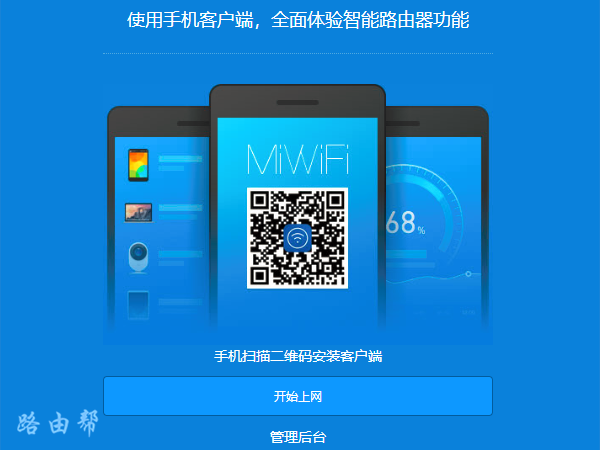
5、出现如下图所示的界面时,表示路由器已经设置成功了,点击:下一步。
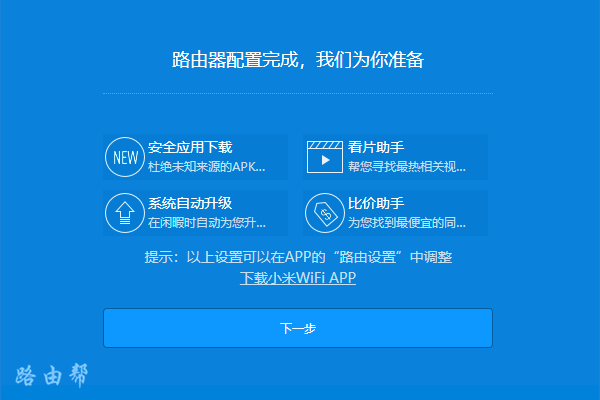
可以扫描页面中的二维码,下载APP管理路由器。
猜你喜欢
- 2022-05-31 小米路由器的管理员密码怎么查?
- 2022-04-24 小米路由器怎样重新设置wifi密码
- 2022-04-20 小米路由器3做二级路由器怎么设置?
- 2022-04-20 小米路由器3怎么恢复出厂设置?
- 2022-04-20 小米路由器3上不了网(不能上网)怎么办?
- 2022-04-20 小米路由器3怎么设置?
- 2022-04-20 小米路由器3用手机如何设置?
- 2022-04-20 小米路由器3管理密码是多少?
- 2022-04-20 小米路由器3怎么改密码?
- 2022-04-20 小米路由器3手机怎么改密码?
- 12-21手机打开路由器入口192.168.1.1
- 12-21192.168.10.1登陆入口的IP地址和用户名密码
- 12-09192.168.10.1登录入口
- 12-09192.168.10.1登录
- 12-09192.168.10.1登录,192.168.10.1手机登录wifi
- 12-09192.168.10.1路由器手机登录入口怎么进入?
- 12-09手机登陆192.168.10.1 wifi设置
- 12-09192.168.10.1手机登录wifi设置【图文】
- 356611℃手机打开路由器入口192.168.1.1
- 250535℃手机怎么登陆192.168.1.1
- 178969℃192.168.10.1登陆入口的IP地址和用户名密码
- 162759℃192.168.10.1登录入口
- 129277℃192.168.10.1手机登录wifi设置
- 117357℃192.168.1.1登陆页面入口
- 117345℃192.168.10.1手机登录wifi设置【图文】
- 102952℃192.168.1.1手机登录入口
- 33256℃如何给电脑设置固定IP地址
- 32884℃分享一些家庭路由器选购的坑
- 32817℃Tl-R4148路由器限速设置方法
- 33081℃如何设置路由器提升网速
- 33663℃无线网络的速率为何不能达到最大值?
- 33737℃TP-LINK路由限速设置图文教程
- 33976℃水星路由器设置限速图解教程
- 66362℃水星路路由器限速设置教程
- 最近发表