
网站首页 > 路由器品牌 > 360 正文
电脑和手机都可以设置360 T5G路由器上网,下面给大家演示介绍一下,使用电脑设置360 T5G路由器上网的操作步骤。
设置步骤:
1.首先,需要把你的 360 T5G路由器、光猫/宽带网线/墙壁网口、电脑 连接起来。由于360 T5G路由器支持WAN/LAN自适应功能,所以电脑和光猫/宽带网线/墙壁网口可以连接到360 T5G路由器上任意一个接口。
2.在你的360 T5G路由器背面的铭牌中,查看默认的登录地址、登录用户名和密码,如下图所示。
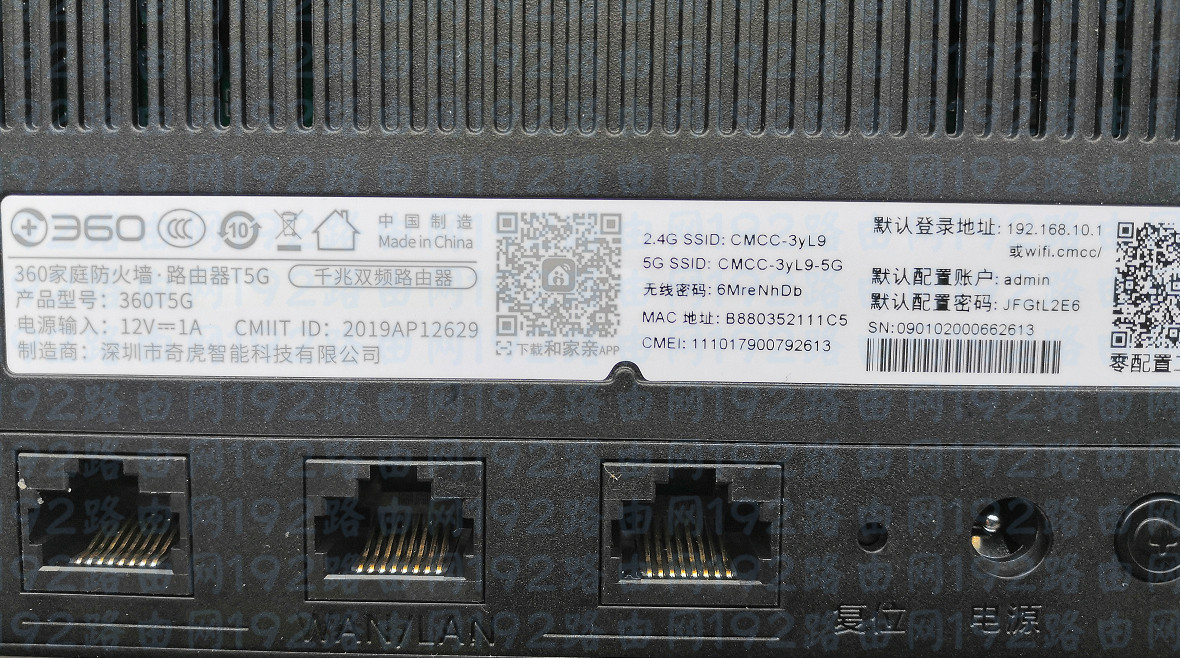
注意:
360 T5G路由器的默认登录用户名都是admin,但是每一台360 T5G路由器的默认登录密码是不同的;所以,大家自己操作的时候,一定要在铭牌中进行查看。
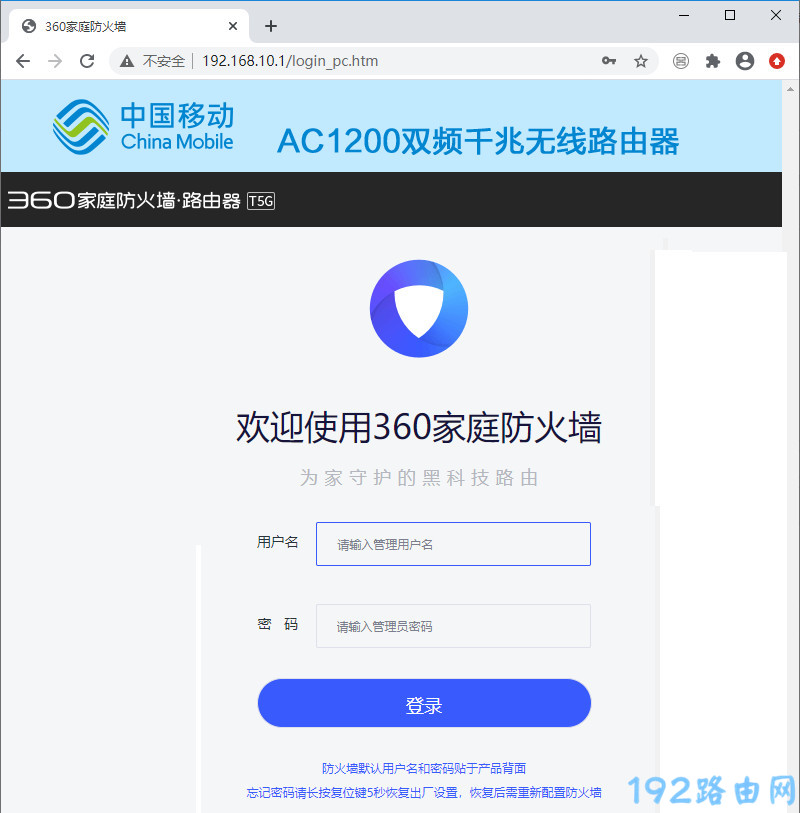
3.在浏览器中输入wifi.cmcc 或者 192.168.10.1,打开360 T5G路由器的设置界面。然后输入步骤2中查看到的用户名和密码进行登录,如下图所示。
4.路由器会自动检测宽带的上网方式,等待几秒钟,根据检测结果进行对应的设置。
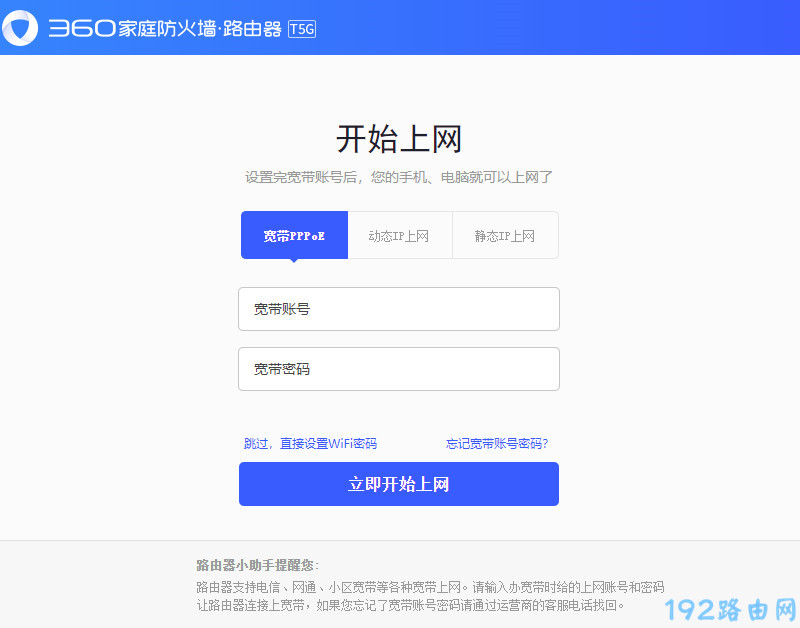
(1)如果检测到是“宽带PPPoE”上网,则需要填写运营商提供的 宽带账号、宽带密码,如下图所示。
(2)如果检测到是“动态IP上网”,会直接进入到Wi-Fi设置页面,无需设置上网参数。
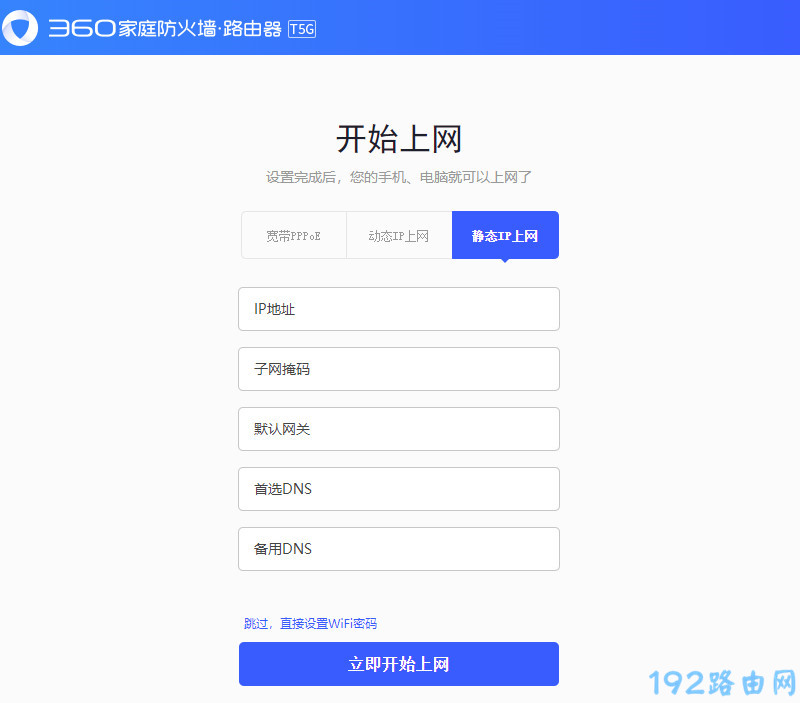
(3)如果检测到是“静态IP上网”,则需要填写运营商提供的 IP地址、子网掩码、网关、首选DNS服务器、备用DNS服务器等。
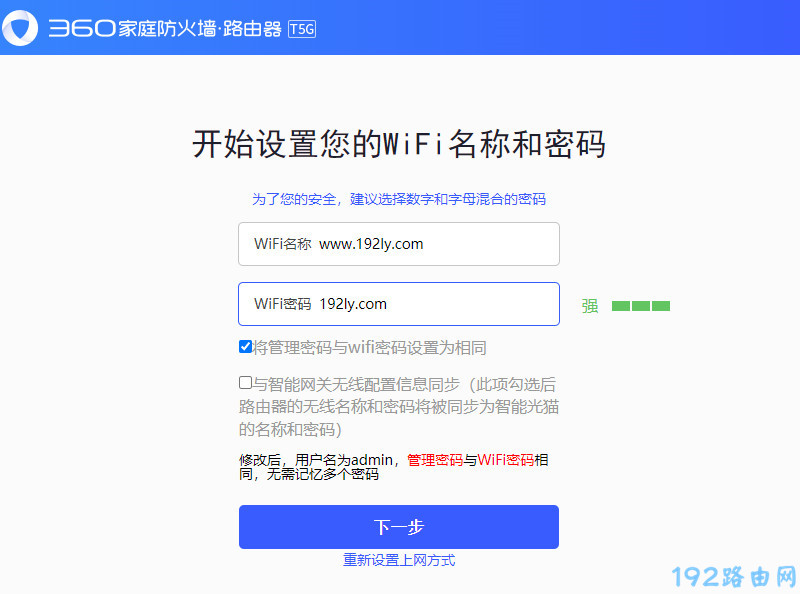
5.设置路由器的WiFi名称、WiFi密码、管理员密码;这里鸿哥建议勾选“将管理密码与wifi密码设置为相同”这个选项,然后点击“下一步”。
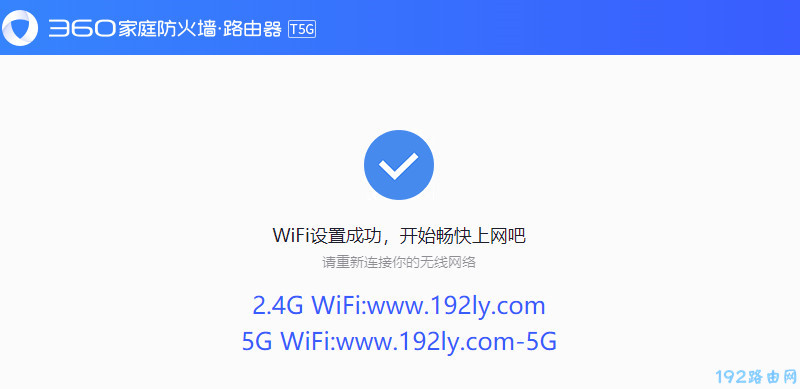
6.设置完成,可以开始上网了。
- 上一篇: 360t5g路由器默认密码是多少?
- 下一篇: 360路由器t5g复位后怎么还有WiFi密码?
猜你喜欢
- 2022-05-31 360路由器怎么进入设置页面?
- 2022-05-31 360路由器登录网址进不去怎么办?
- 2022-05-26 360路由器密码忘记了怎么重新设置?
- 2022-05-23 360路由器恢复出厂设置后怎么用手机设置?
- 2022-05-23 360路由器恢复出厂设置后怎么设置?
- 2022-05-23 360路由器恢复出厂设置怎么弄?
- 2022-05-23 360路由器的管理员密码怎么查?
- 2022-05-23 360路由器怎样重新设置wifi密码?
- 2022-04-20 luyou.360.cn手机登录打不开怎么办?
- 2022-04-20 360 R1扩展器用手机怎么设置?
- 12-21手机打开路由器入口192.168.1.1
- 12-21192.168.10.1登陆入口的IP地址和用户名密码
- 12-09192.168.10.1登录入口
- 12-09192.168.10.1登录
- 12-09192.168.10.1登录,192.168.10.1手机登录wifi
- 12-09192.168.10.1路由器手机登录入口怎么进入?
- 12-09手机登陆192.168.10.1 wifi设置
- 12-09192.168.10.1手机登录wifi设置【图文】
- 335119℃手机打开路由器入口192.168.1.1
- 246670℃手机怎么登陆192.168.1.1
- 160126℃192.168.10.1登陆入口的IP地址和用户名密码
- 147612℃192.168.10.1登录入口
- 125297℃192.168.10.1手机登录wifi设置
- 113458℃192.168.1.1登陆页面入口
- 106047℃192.168.10.1手机登录wifi设置【图文】
- 99149℃192.168.1.1手机登录入口
- 29454℃如何给电脑设置固定IP地址
- 29085℃分享一些家庭路由器选购的坑
- 29011℃Tl-R4148路由器限速设置方法
- 29264℃如何设置路由器提升网速
- 29863℃无线网络的速率为何不能达到最大值?
- 29941℃TP-LINK路由限速设置图文教程
- 30169℃水星路由器设置限速图解教程
- 62567℃水星路路由器限速设置教程
- 最近发表