
网站首页 > 路由器品牌 > 腾达 正文
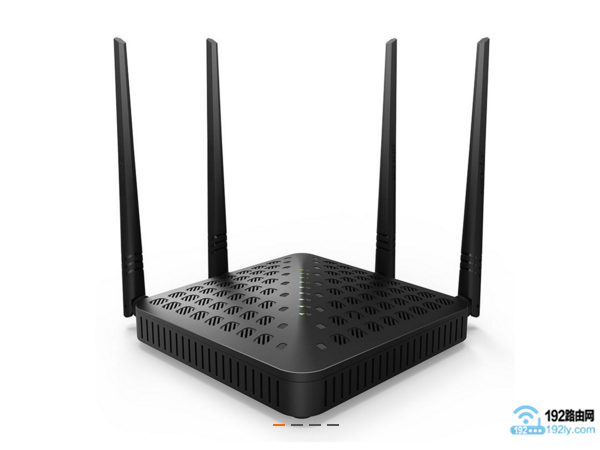
腾达路由器桥接水星路由器的无线信号,需要按照以下步骤进行设置:
1、确认水星路由器无线参数
2、打开腾达路由器设置页面
3、设置腾达路由器桥接信号
4、检查桥接设置是否成功
5、调整腾达路由器的位置
重要说明:
腾达路由器、水星路由器,目前都有旧版、新版两种,旧版腾达、水星路由器是几年前的产品了,现在市面上销售的都属于新版本;因此,本文中用到的演示路由器,均为新版的腾达、水星路由器。
第一步、确认水星路由器无线参数
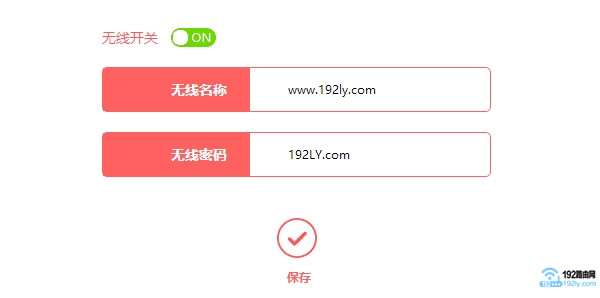
水星路由器的无线参数,实际上指的是水星路由器的无线名称、无线密码。在腾达路由器中设置无线桥接的时候,必须要知道这台水星路由器的无线名称、无线密码,才能完成无线桥接的设置。
如果你记不清楚水星路由器的无线名称、无线密码,可以先登录到水星路由器的设置页面,找到“无线设置”选项,然后查看具体的信息,
本例中无线名称是:www.192ly.com 无线密码是:192LY.com如下图所示。
第二步、打开腾达路由器设置页面
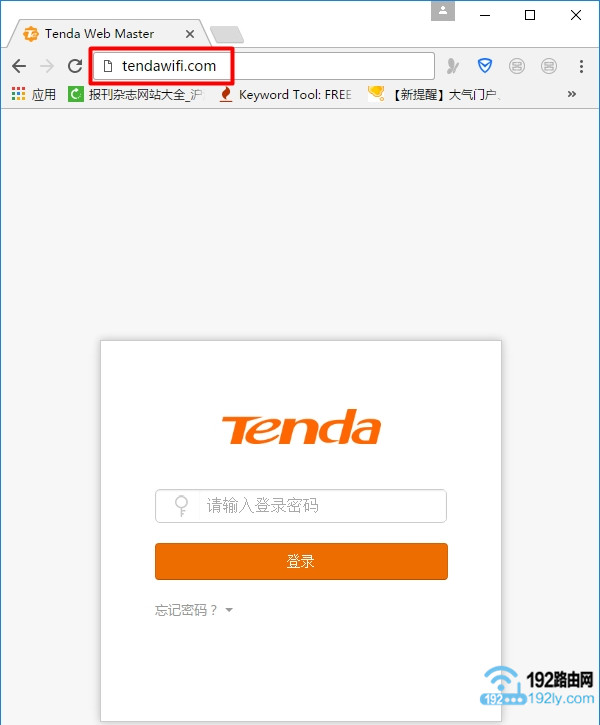
在浏览器中输入:tendawifi.com——>输入“登录密码”——>点击“登录”,进入到腾达路由器的设置页面。
重要说明:
新版腾达路由器的“登录密码”,是第一次设置该路由器时,用户自己设置的一个密码。
第三步、设置腾达路由器桥接信号
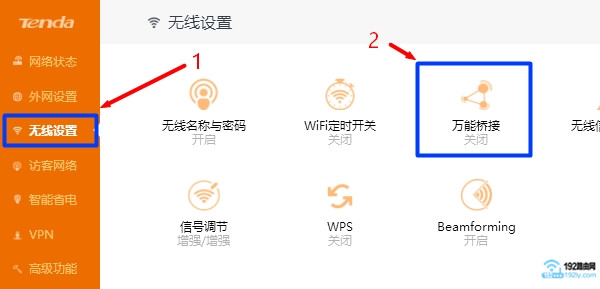
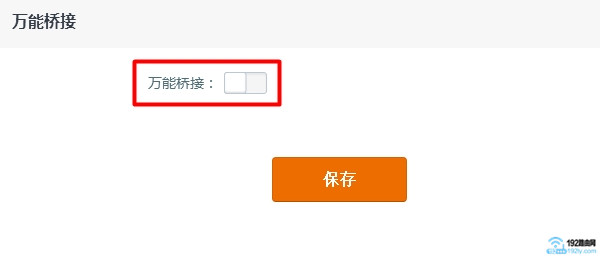
1、点击左侧菜单栏中的“无线设置”——>然后点击“万能桥接”,如下图所示
2、点击“万能桥接”后面的开关按钮,启用“万能桥接”功能
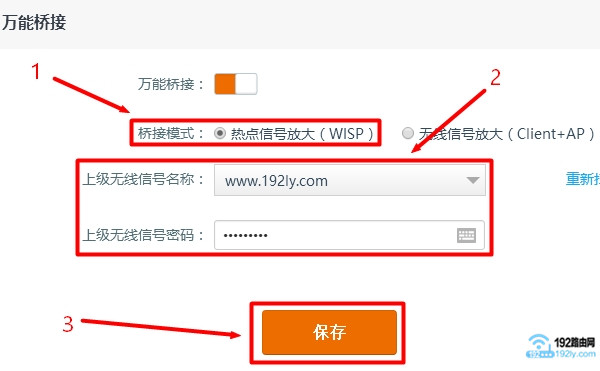
3、“桥接模式”选择:热点信号放大(WISP)——>在“上级无线信号名称”中选择:水星路由器的无线信号,本例中是:www.192ly.com——>“上级无线信号密码”填写:水星路由器无线密码,本例中是www.192ly.com这个无线信号的密码——>点击“保存”。
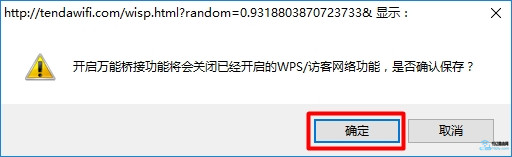
4、在弹出的选项中,点击“确定”
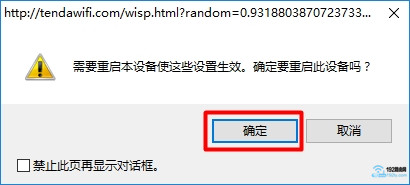
然后腾达路由器会自动重启,待重启完成后就可以正常使用了。
四、检查设置是否成功
1、等待腾达路由器重启完成后,重新在浏览器中输入:tendawifi.com打开登录界面,输入“登录密码”,登录到腾达路由器的设置页面。
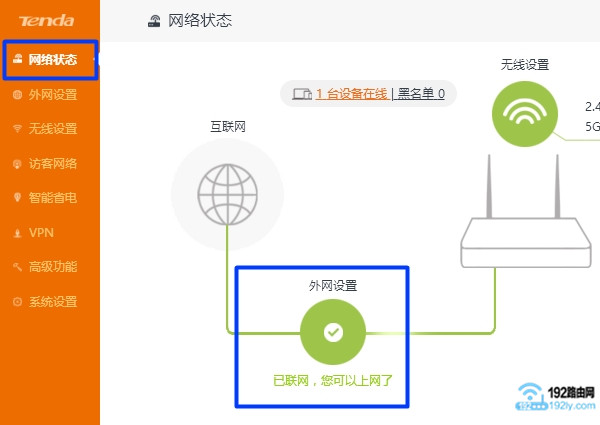
2、点击左侧菜单中的“网络状态”——>查看右侧的“外网设置”选项处的提示。
如果显示:已联网,您可以上网了。说明腾达路由器桥接水星路由器的设置成功,现在可以正常使用了。
五、调整腾达路由器位置
为了是无线桥接后的信号在覆盖范围、网络稳定性、传输速度等方面,达到一个平衡;那么桥接后腾达路由器的摆放位置就很重要了。大家可以按照下面的原则进行调整:
如果把水星路由器所在位置看着A点;
原水星路由器信号覆盖最差位置看着B点;
腾达路由器看着C点,那么C的最佳摆放位置,在A与B的正中间位置。
- 上一篇: re.tenda.cn手机登陆设置教程
- 下一篇: 腾达AC18无线路由器设置教程
猜你喜欢
- 2022-05-10 腾达路由器登录密码是什么?
- 2022-05-10 腾达路由器ip地址进不去解决办法
- 2022-05-10 怎么用手机设置腾达路由器
- 2022-05-10 192.168.2.1手机登陆打不开解决办法
- 2022-05-10 192.168.2.1手机登陆上网设置
- 2022-04-29 腾达(Tenda)N910路由器设置教程
- 2022-04-29 腾达怎么隐藏wifi信号?
- 2022-04-29 腾达(Tenda)F9路由器用手机怎么设置
- 2022-04-29 腾达(Tenda)F9路由器wifi怎么设置
- 2022-04-29 手机怎么设置腾达(Tenda)F9路由器wifi
- 12-21手机打开路由器入口192.168.1.1
- 12-21192.168.10.1登陆入口的IP地址和用户名密码
- 12-09192.168.10.1登录入口
- 12-09192.168.10.1登录
- 12-09192.168.10.1登录,192.168.10.1手机登录wifi
- 12-09192.168.10.1路由器手机登录入口怎么进入?
- 12-09手机登陆192.168.10.1 wifi设置
- 12-09192.168.10.1手机登录wifi设置【图文】
- 330463℃手机打开路由器入口192.168.1.1
- 245848℃手机怎么登陆192.168.1.1
- 156099℃192.168.10.1登陆入口的IP地址和用户名密码
- 144384℃192.168.10.1登录入口
- 124427℃192.168.10.1手机登录wifi设置
- 112625℃192.168.1.1登陆页面入口
- 103581℃192.168.10.1手机登录wifi设置【图文】
- 98340℃192.168.1.1手机登录入口
- 28637℃如何给电脑设置固定IP地址
- 28271℃分享一些家庭路由器选购的坑
- 28202℃Tl-R4148路由器限速设置方法
- 28444℃如何设置路由器提升网速
- 29054℃无线网络的速率为何不能达到最大值?
- 29130℃TP-LINK路由限速设置图文教程
- 29359℃水星路由器设置限速图解教程
- 61755℃水星路路由器限速设置教程
- 最近发表