
网站首页 > 路由器品牌 > 腾达 正文
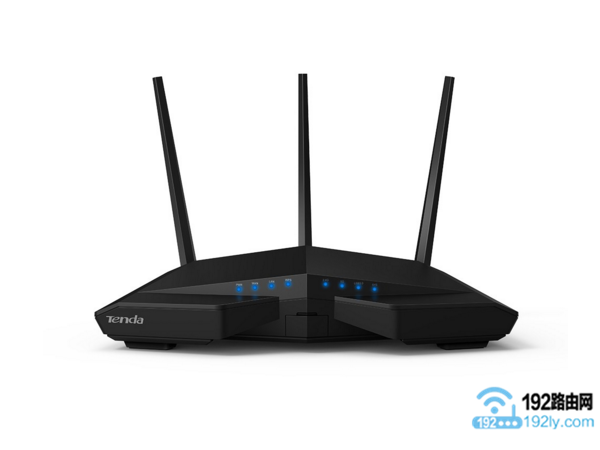
本文主要介绍了腾达AC18无线路由器的安装、上网设置、无线wifi设置方法。
一台新购买回来的腾达AC18路由器,要连接Internet上网,需要4个设置步骤:
1、连接腾达AC18路由器
2、设置电脑IP地址
3、设置腾达AC18路由器
4、检查设置是否成功
第一步、连接腾达AC18路由器
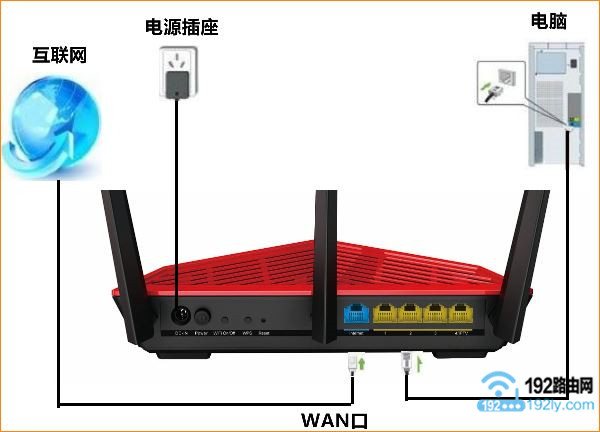
猫的网口接出来的网线,连接到腾达AC18路由器的WAN接口。没有猫的用户,请把入户的宽带网线,直接插在腾达AC18路由器的WAN接口。
电脑用另外一根网线,连接到腾达AC18路由器的LAN1、2、3、4中任意一个接口,整个连接示意图如下:
注意问题:
(1)、腾达AC18路由器正常工作时,指示灯SYS闪烁,WAN口常亮或闪烁,1/2/3/4口中与电脑相连的端口常亮或闪烁。
(2)、不用担心此时电脑无法上网,就不能设置腾达AC18路由器了。因为电脑和路由器之间是局域网通信,无需电脑能够上Internet。
第二步、设置电脑IP地址
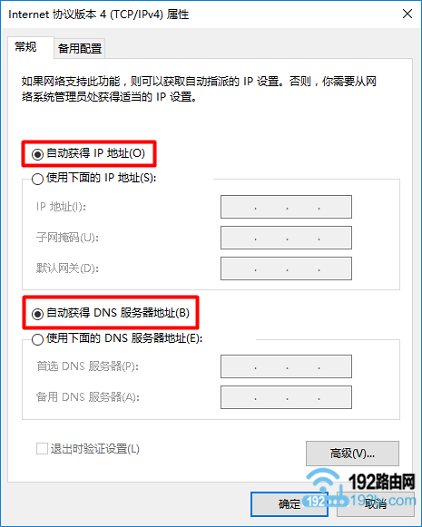
老规矩,需要先检查电脑的IP地址设置,确保电脑IP地址已经设置成了自动获得,如下图所示。
第三步、设置腾达AC18路由器
1、打开设置页面
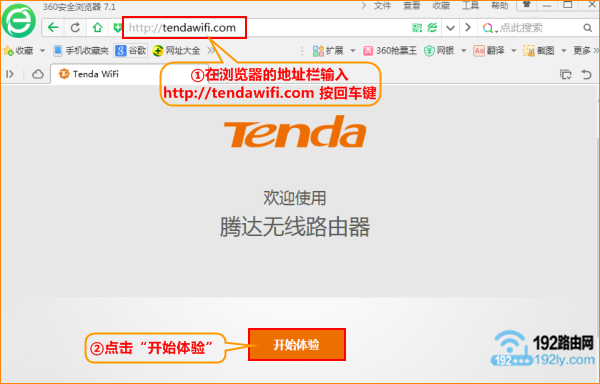
打开电脑上的浏览器,在浏览器地址栏中输入:tendawifi.com,并按键盘上的Enter键——>在弹出的页面中,点击“开始体验”。
2、选择连接方式
重要说明:
“连接方式”实际上指的就是用户的宽带类型(网络接入类型),需要根据用户使用的宽带情况来进行选择,下面教大家如何选择“连接方式”。
(1)、宽带连接
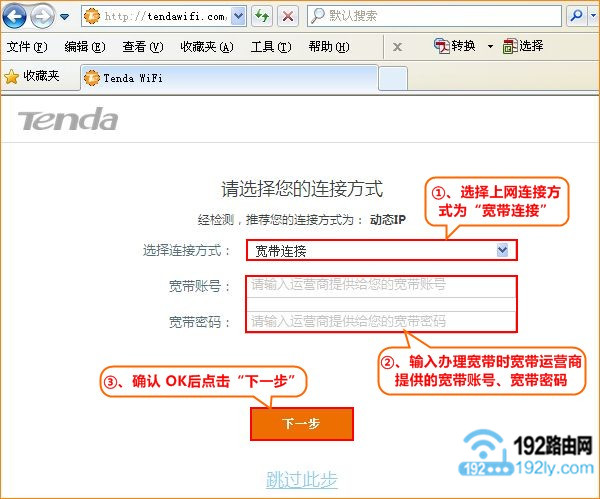
在开通宽带的时候,运营商会提供一个宽带账号、宽带密码给用户;且在未使用路由器的时候,电脑上需要使用“宽带连接”程序,填写宽带账号、密码进行拨号,拨号成功后,电脑就能上网。
如果你的宽带情况与上面介绍的一致,则这里的“连接方式”就应该选择:宽带连接——>然后填写宽带运营商提供的“宽带账号”、“宽带密码”——>点击“下一步”。
(2)、动态IP
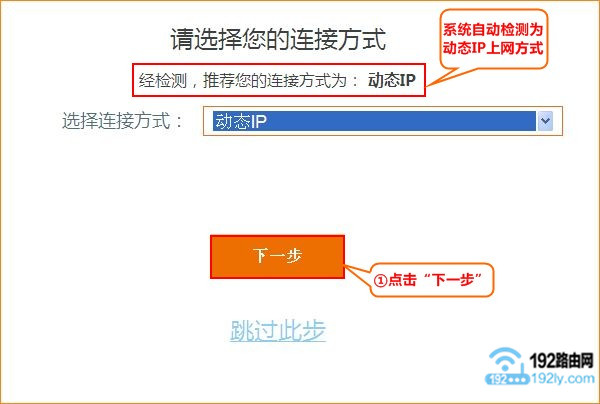
在未使用路由器的时候,只需要把宽带网线(猫)连接到电脑上,电脑的IP地址设置为自动获得,这时候电脑就可以正常上网了。
如你的宽带与上面介绍的相符,这里的“上网方式”应该选择:动态IP——>然后点击“下一步”。
(3)、静态IP
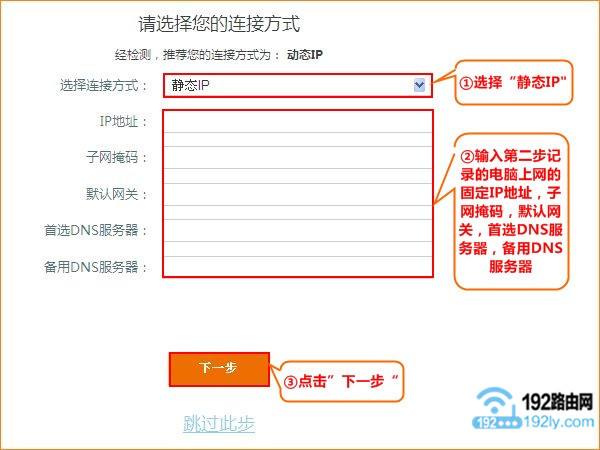
在开通宽带的时候,运营商会提供一个IP地址、子网掩码、网关、2个DNS给用户;在未使用路由器的时候,需要在电脑本地连接中填写宽带运营商提供的IP、子网掩码、网关、DNS,如下图所示,然后电脑就可以上网了。
如你的宽带与上面介绍的相符,这里的“上网方式”应该选择:静态IP——>输入运营商提供的静态IP地址信息——>点击“下一步”。
3、无线设置
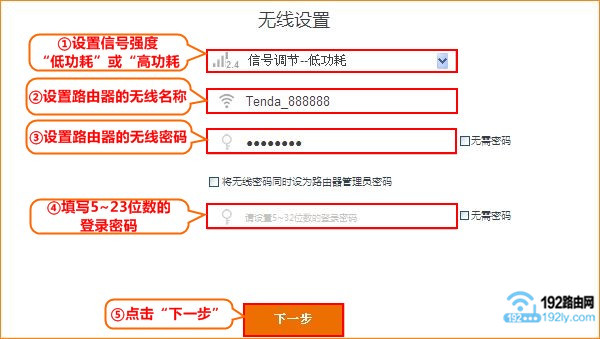
设置“信号强度”为:低功耗 或者 高功耗——>“无线名称”、“无线密码”以及“登录密码”——>点击“下一步”。
重要说明:
注意无线密码是连接路由器WiFi时所使用的密码,而登录密码(路由器管理员密码)是登录路由器管理界面时所使用的密码。
如果您不想记忆两个密码,可以勾选“将无线密码同时设为路由器管理员密码”选项,也就是把无线密码,同时作为腾达AC18路由器的登录密码。
4、设置完成
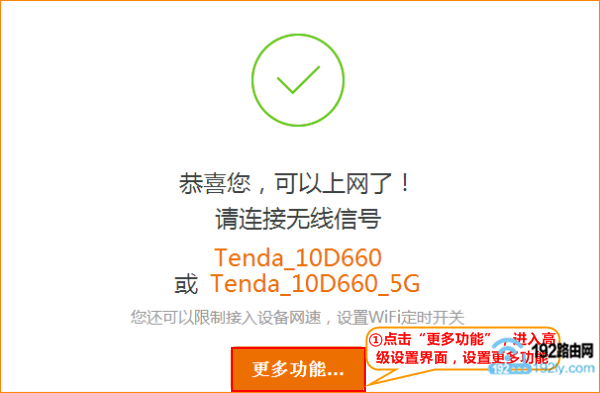
“设置完成,路由器正在联网中,请稍候…”,等待大约10秒钟后,在跳转界面点击“更多功能”,参考如下步骤
第四步、检查设置是否成功
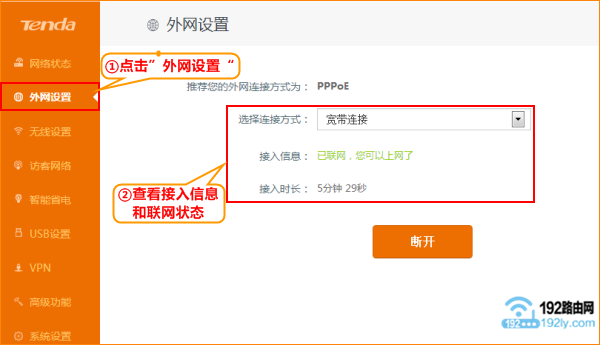
1、输入3.3步中设置的“登录密码”,重新进入腾达AC18的设置页面

2、点击“外网设置”——>查看“接入信息”位置,如果显示:已联网,您可以上网了。说明腾达AC18路由器设置成功,可以正常上网了。
易错点分析:
(1)、腾达AC18路由器连接错误。正确的连接方法,请按照第一步中的内容,进行连接。
(2)、“连接方式”选择错误。选择的依据,在第三步中的2小步中,进行了详细的介绍。如果仍然有疑问,可以联系你的宽带运营商进行查询,也可以在文章后面留言,我们的技术人员会及时回复。
(3)、宽带账号、宽带密码 错误。当“连接方式”是:宽带连接 时,需要填写正确的 宽带账号、宽带密码 才能上网的。
- 上一篇: 腾达和水星路由器桥接设置教程
- 下一篇: 腾达路由器动态ip设置教程
猜你喜欢
- 2022-05-10 腾达路由器登录密码是什么?
- 2022-05-10 腾达路由器ip地址进不去解决办法
- 2022-05-10 怎么用手机设置腾达路由器
- 2022-05-10 192.168.2.1手机登陆打不开解决办法
- 2022-05-10 192.168.2.1手机登陆上网设置
- 2022-04-29 腾达(Tenda)N910路由器设置教程
- 2022-04-29 腾达怎么隐藏wifi信号?
- 2022-04-29 腾达(Tenda)F9路由器用手机怎么设置
- 2022-04-29 腾达(Tenda)F9路由器wifi怎么设置
- 2022-04-29 手机怎么设置腾达(Tenda)F9路由器wifi
- 12-21手机打开路由器入口192.168.1.1
- 12-21192.168.10.1登陆入口的IP地址和用户名密码
- 12-09192.168.10.1登录入口
- 12-09192.168.10.1登录
- 12-09192.168.10.1登录,192.168.10.1手机登录wifi
- 12-09192.168.10.1路由器手机登录入口怎么进入?
- 12-09手机登陆192.168.10.1 wifi设置
- 12-09192.168.10.1手机登录wifi设置【图文】
- 330463℃手机打开路由器入口192.168.1.1
- 245848℃手机怎么登陆192.168.1.1
- 156099℃192.168.10.1登陆入口的IP地址和用户名密码
- 144384℃192.168.10.1登录入口
- 124427℃192.168.10.1手机登录wifi设置
- 112625℃192.168.1.1登陆页面入口
- 103581℃192.168.10.1手机登录wifi设置【图文】
- 98340℃192.168.1.1手机登录入口
- 28637℃如何给电脑设置固定IP地址
- 28271℃分享一些家庭路由器选购的坑
- 28202℃Tl-R4148路由器限速设置方法
- 28444℃如何设置路由器提升网速
- 29054℃无线网络的速率为何不能达到最大值?
- 29130℃TP-LINK路由限速设置图文教程
- 29359℃水星路由器设置限速图解教程
- 61755℃水星路路由器限速设置教程
- 最近发表